在Windows7系统中打印机无法扫描该如何解决?

 时间:2026-02-12 09:15:12

1、首先在电脑左下角点击开始菜单,如图所示。

在Windows7系统中打印机无法扫描该如何解决?

2、然后在菜单栏里点击设备和打印机,如图所示。

在Windows7系统中打印机无法扫描该如何解决?

3、然后我们找到扫描功能的打印机,右击选择扫描属性,如图所示。

在Windows7系统中打印机无法扫描该如何解决?

4、在属性中,找到事件,然后在事件中选择扫描,如图所示。

在Windows7系统中打印机无法扫描该如何解决?

5、接着,我们在操作里,选择启动这个程序,然后选中扫描仪,再点击确定。

在Windows7系统中打印机无法扫描该如何解决?

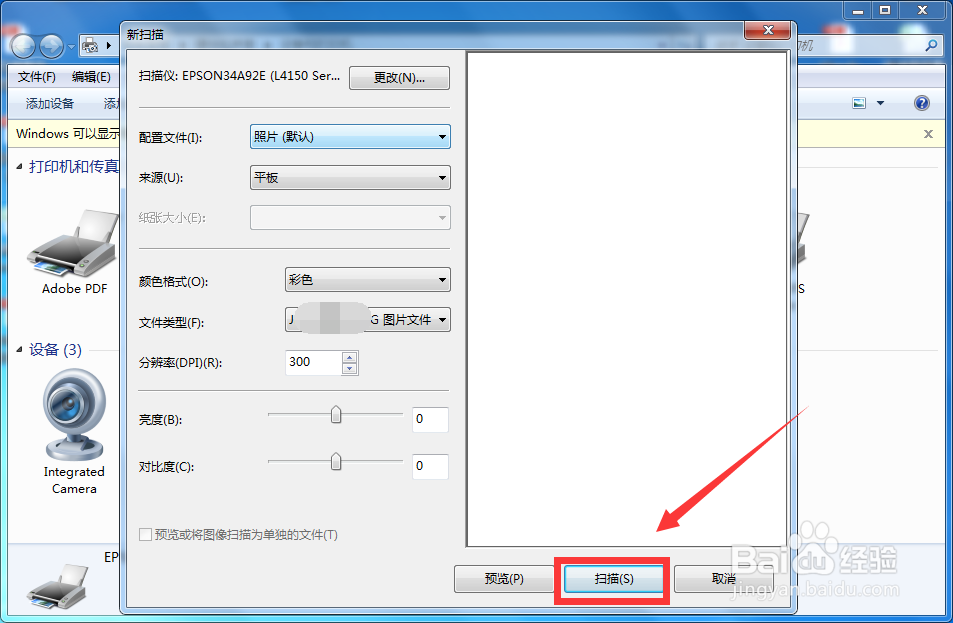
6、最后再次右击扫描仪,点击开始扫描,就可以正常使用扫描功能了。

在Windows7系统中打印机无法扫描该如何解决?

在Windows7系统中打印机无法扫描该如何解决?

1、在电脑桌面点击打开左下角开始菜单

2、在菜单栏找到设备和打印机

3、右击扫描功能的打印机,选择扫描属性

4、在事件里选择扫描

5、选择启动这个程序,选择扫描仪

6、再次右击打印机,选择开始扫描即可

在Windows7系统中打印机无法扫描该如何解决?

  • 海康录像机怎么拷贝录像到u盘
  • Win11系统的打印机驱动怎么安装?
  • 同一路由器下的电脑打印机共享如何设置
  • win7打印机共享出现错误0x000006d9如何解决
  • 京瓷复印机:[2]打印卡的安装及IP地址设置
  • 热门搜索
    龙门铁泉旅游度假区 春节国内旅游最佳去处 上海到普陀山旅游攻略 宿迁旅游网 莱芜旅游景点大全 3月份去哪里旅游好 广西龙脊梯田旅游攻略 旅游注意事项需知 北京旅游人才网 摩洛哥旅游攻略