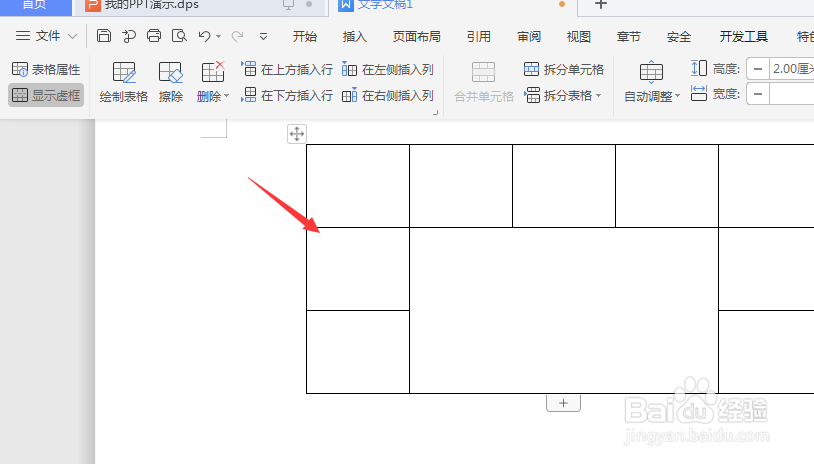
1、在WPS文档中插入表格
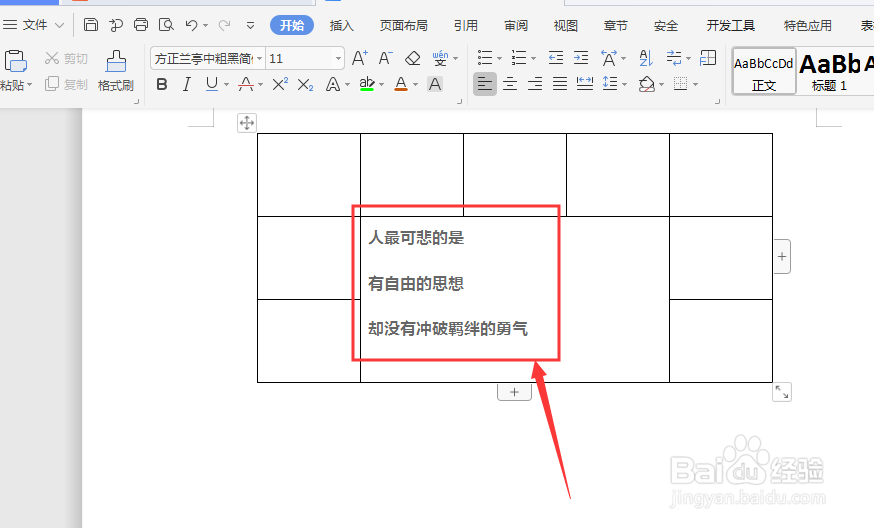
2、然后在表格中输入文字内容
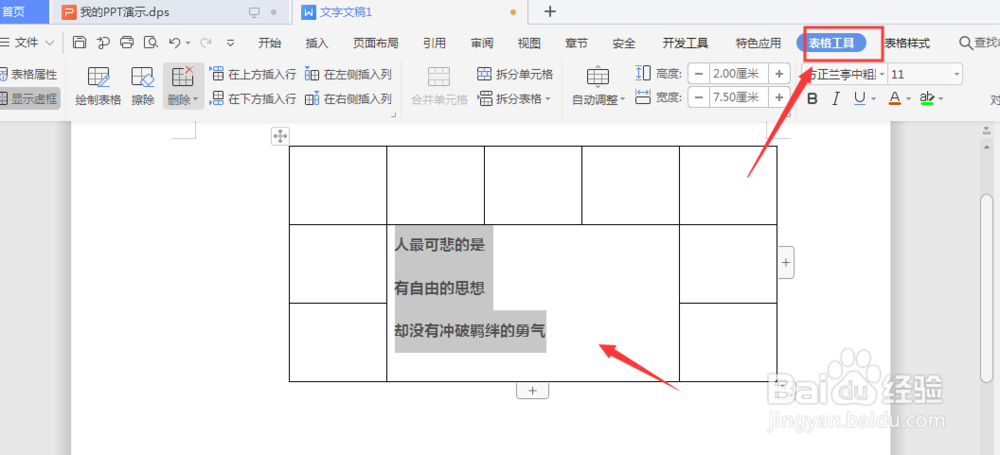
3、选中表格内文字,然后选择【表格工具】属性
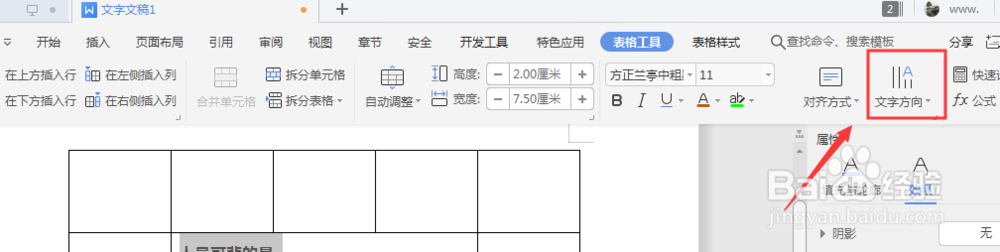
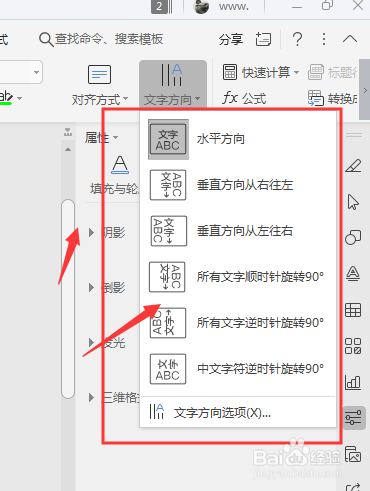
4、在属性栏中选择如图的【文字方向】属性
5、在下拉栏中,选择更改文字的方向,单击选择
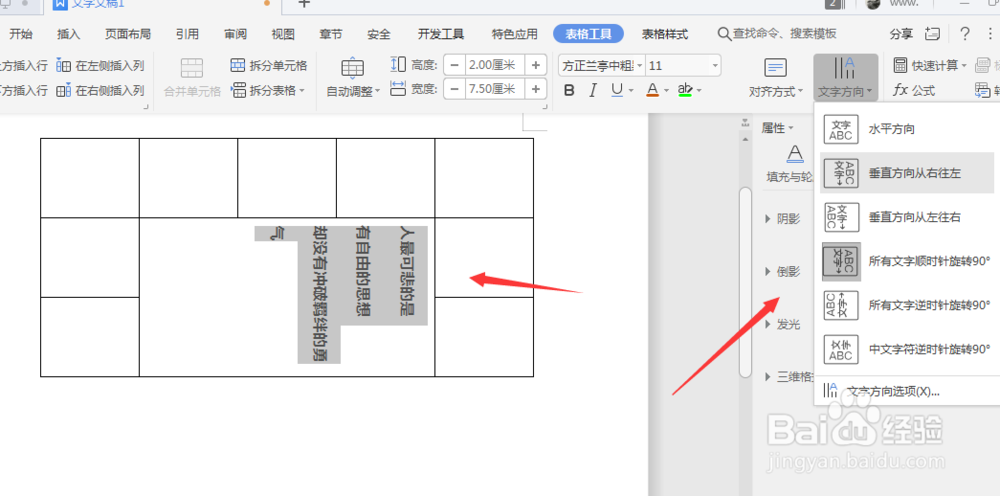
6、如图,点击选择文字后,得到如图文字样式效果
7、总结:
1.在WPS文档中插入表格
2.在表格中输入文字内容
3.选中表格内文字,然后选择【表格工具】属性
4.在属性栏中选择【文字方向】属性
5.在下拉栏中,选择更改文字的方向,单击选择
6.点击选择文字后,得到对应文字样式效果
时间:2026-04-23 10:47:17
1、在WPS文档中插入表格
2、然后在表格中输入文字内容
3、选中表格内文字,然后选择【表格工具】属性
4、在属性栏中选择如图的【文字方向】属性
5、在下拉栏中,选择更改文字的方向,单击选择
6、如图,点击选择文字后,得到如图文字样式效果
7、总结:
1.在WPS文档中插入表格
2.在表格中输入文字内容
3.选中表格内文字,然后选择【表格工具】属性
4.在属性栏中选择【文字方向】属性
5.在下拉栏中,选择更改文字的方向,单击选择
6.点击选择文字后,得到对应文字样式效果
