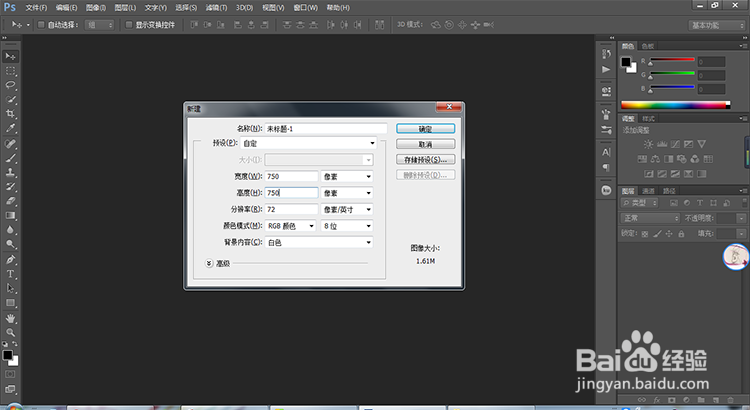
1、打开PS工具然后执行文件-新建命令,如下图所示:
2、将前景色和背景色设置为默认得到黑白色,然后执行“滤镜-渲染-云彩”命令,如下图所示:

3、接着执行“滤镜-渲染-分层云彩”命令,如下图所示:

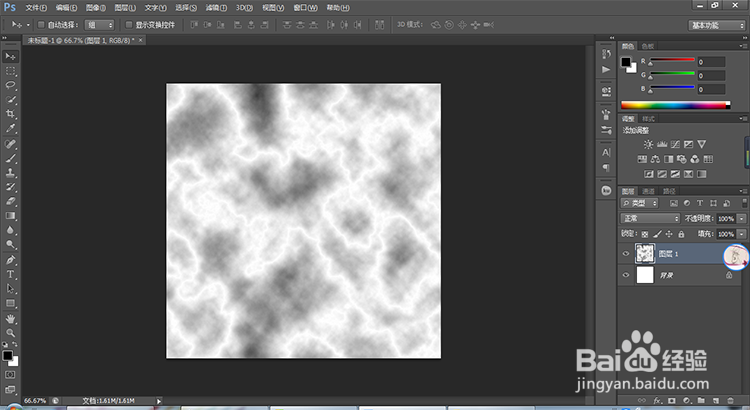
4、然后执行“图像-调整-反相”命令,使得图像上出现不规则的白色线条,如下图所示:
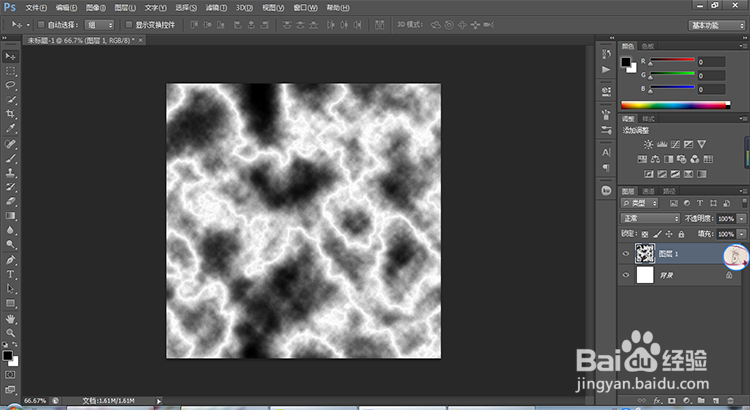
5、然后执行“图像-调整-曲线”命令,如下图所示:

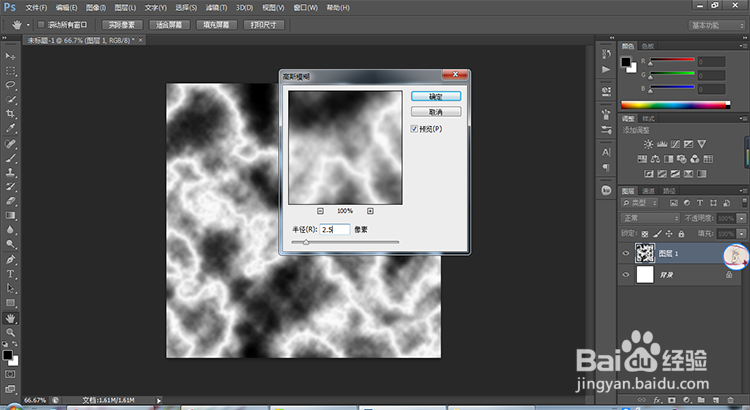
6、接着执行“滤镜-模糊-高斯模糊”命令,如下图所示:
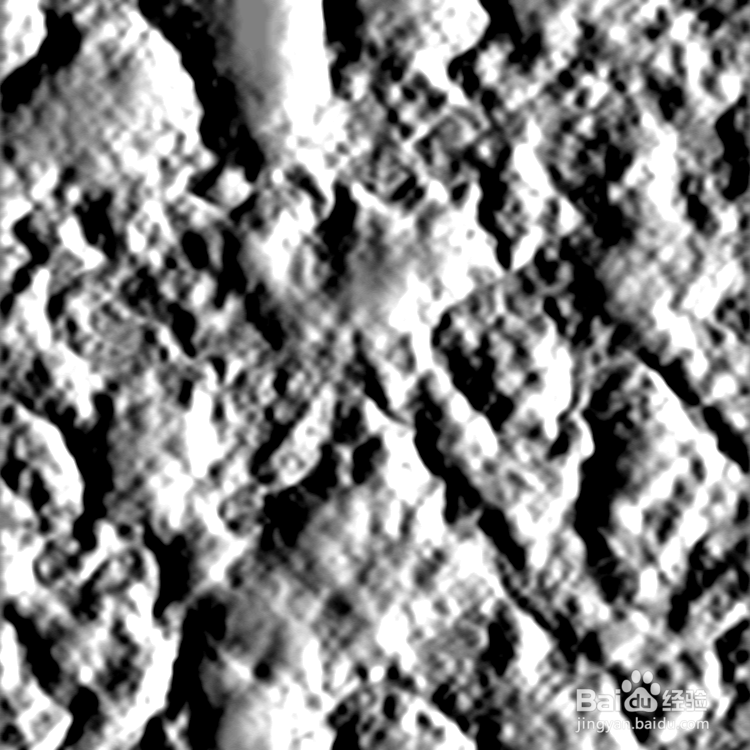
7、选择“滤镜-格化-浮雕效果”命令,设置:角度:0,高度:9,数量:500,如下图所示:

8、保存之后得到最终效果如下图所示:
9、经验总结:
1. 文件-新建命令;
2. 前景色和背景色设置为默认得到黑白色,然后执行“滤镜-渲染-云彩”命令;
3. 执行“滤镜-渲染-分层云彩”命令;
4. 执行“图像-调整-反相”命令,使得图像上出现不规则的白色线条;
5. 然后执行“图像-调整-曲线”命令;
6. 执行“滤镜-模糊-高斯模糊”命令;
7. 选择“滤镜-格化-浮雕效果”命令;
8. 保存完成。
