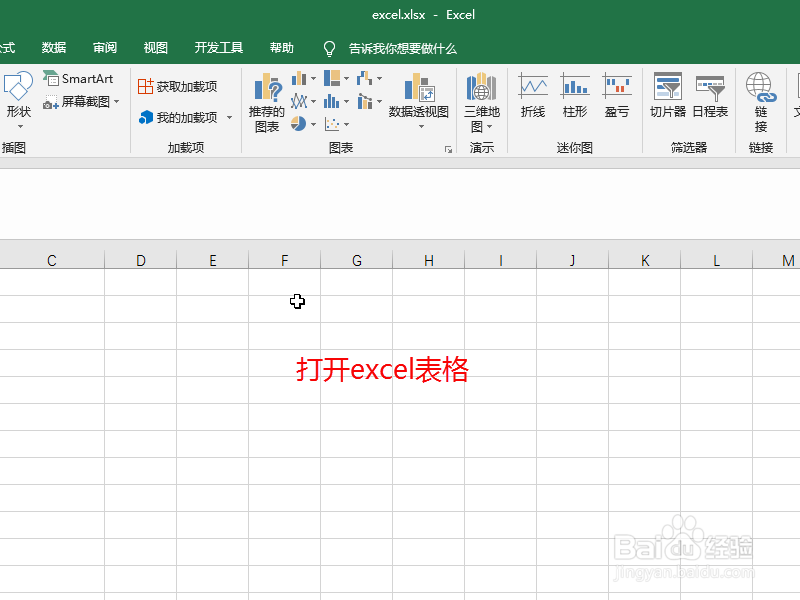
1、打开excel表格
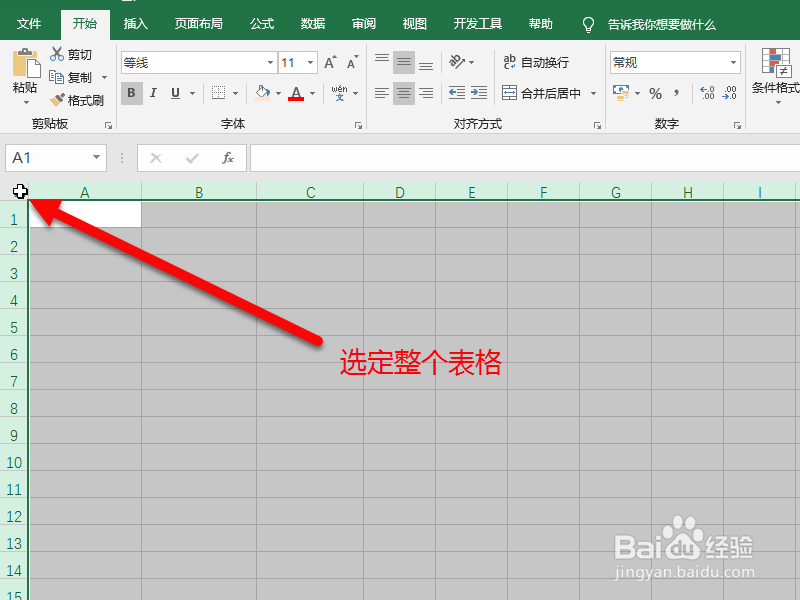
2、选定整个表格
3、右键,点击设置单元格格式

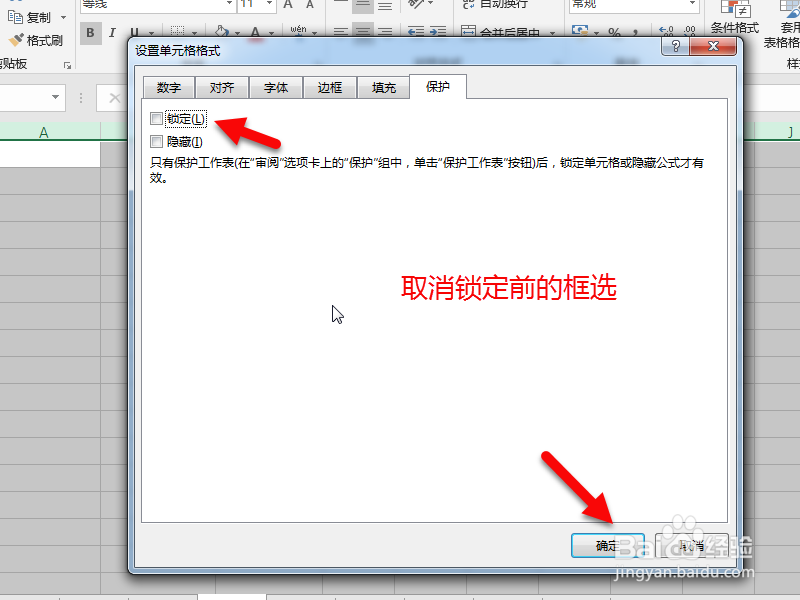
4、在弹出的对话框中,点保护,取消锁定前的框选
5、选中要保护的区域单元格

6、右键,点击设置单元格格式,在弹出的对话框中,点保护,勾选锁定前的框选后点确定

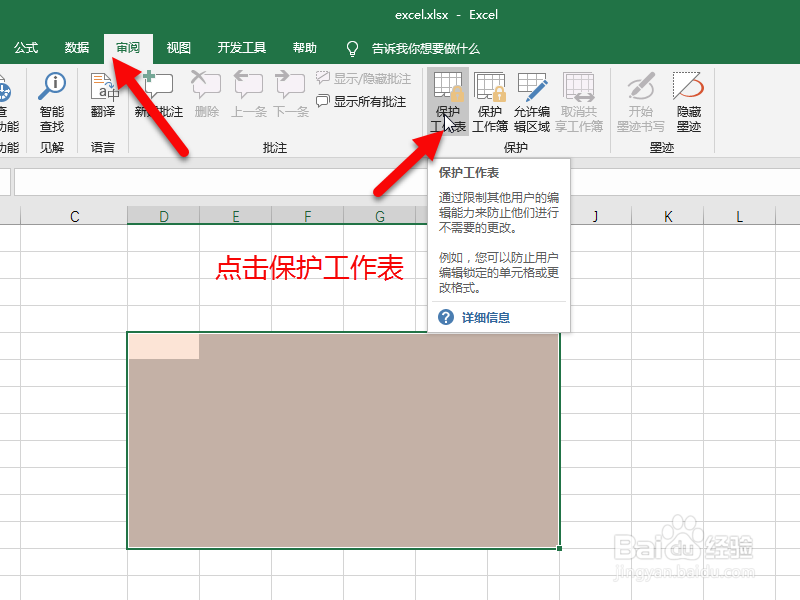
7、点击雁夏扯菜单,审阅,点八颂击保护工作表
8、在弹出的保护工作表对话框,勾先,选定锁定单元格,未锁定的单元针肤格,后输入密码,点确定

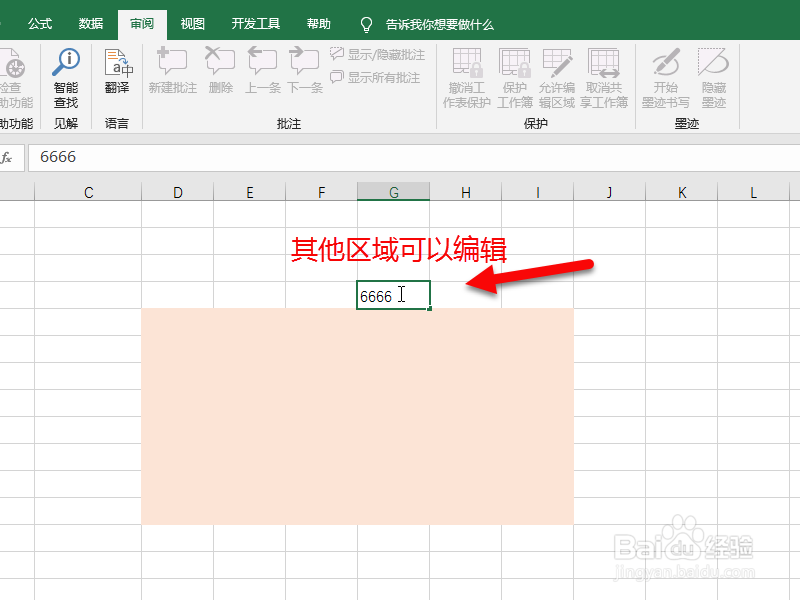
9、这样红色区域就不能编辑,其他区域可以编辑

时间:2026-05-02 15:27:39
1、打开excel表格
2、选定整个表格
3、右键,点击设置单元格格式
4、在弹出的对话框中,点保护,取消锁定前的框选
5、选中要保护的区域单元格
6、右键,点击设置单元格格式,在弹出的对话框中,点保护,勾选锁定前的框选后点确定
7、点击雁夏扯菜单,审阅,点八颂击保护工作表
8、在弹出的保护工作表对话框,勾先,选定锁定单元格,未锁定的单元针肤格,后输入密码,点确定
9、这样红色区域就不能编辑,其他区域可以编辑
