Win10虚拟内存怎么设置

 时间:2026-02-14 06:54:44

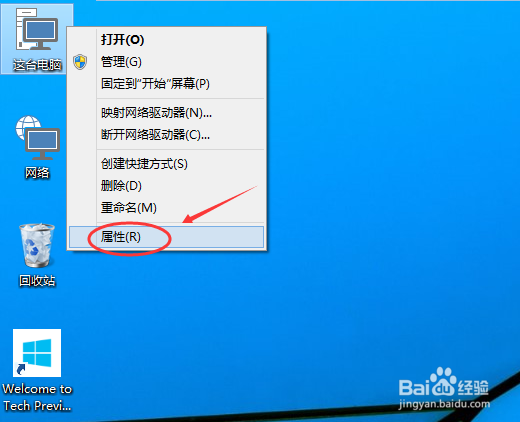
1、右键Win10系统桌面上的这台电脑,选择弹出菜单的属性。如下图所示。
Win10虚拟内存怎么设置

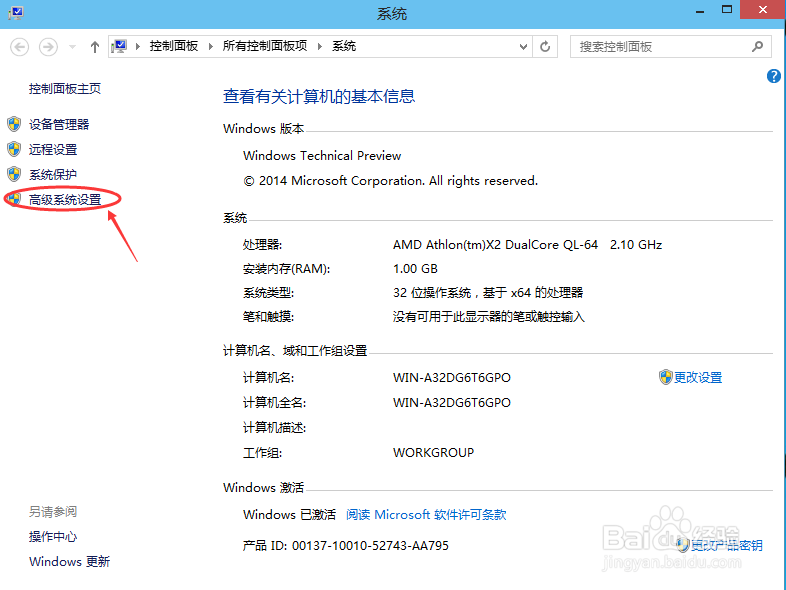
2、点击打开属性窗口,点击左侧的高级系统设置,如下图所示。

Win10虚拟内存怎么设置

3、点击进入系统属性的高级选项卡,点击性能下方的设置。打开的窗口可以设置性能视觉效果,处理器计划,内存使用,以及虚拟内存。如下图所示。

Win10虚拟内存怎么设置

4、在性能选项对话框的高级选项卡里点击虚拟内存下方的更改,如下图所示。

Win10虚拟内存怎么设置

5、在虚拟内存设置窗口,将”自动管理所有驱动的分页文件大小“前面的勾子去掉。如下图所示。

Win10虚拟内存怎么设置

6、在虚拟内存对话框下面的可用空间设置初始大小和最大值,然后先点击设置,在点击确定。如下图所示。

Win10虚拟内存怎么设置

7、Win10虚拟内存设置好以后,要从新启动才行。

  • 神角技巧怎么关闭抗锯齿功能?
  • 如何开启电脑卓越模式?
  • win10更新失败c盘满了解决方法
  • win10怎么进入高级系统设置
  • 如何汉化VMware WorkStation虚拟机
  • 热门搜索
    3月份适合去哪里旅游 广东惠州旅游景点 开平碉楼旅游 株洲旅游景点大全 旅游支票 武汉旅游地图 大金湖旅游攻略 锦溪古镇旅游攻略 云南省旅游网 春天旅游攻略