1、电脑打开PPT,新建空白幻灯片,并填充一个深蓝色的背景。

2、点击插入形状,按住shift我们插入一个小小的正圆。

3、给这个圆填充白色,去除边框。

4、点击效果,我们给这个圆设置如下图参数的格式。带有光晕的月亮就画好了。

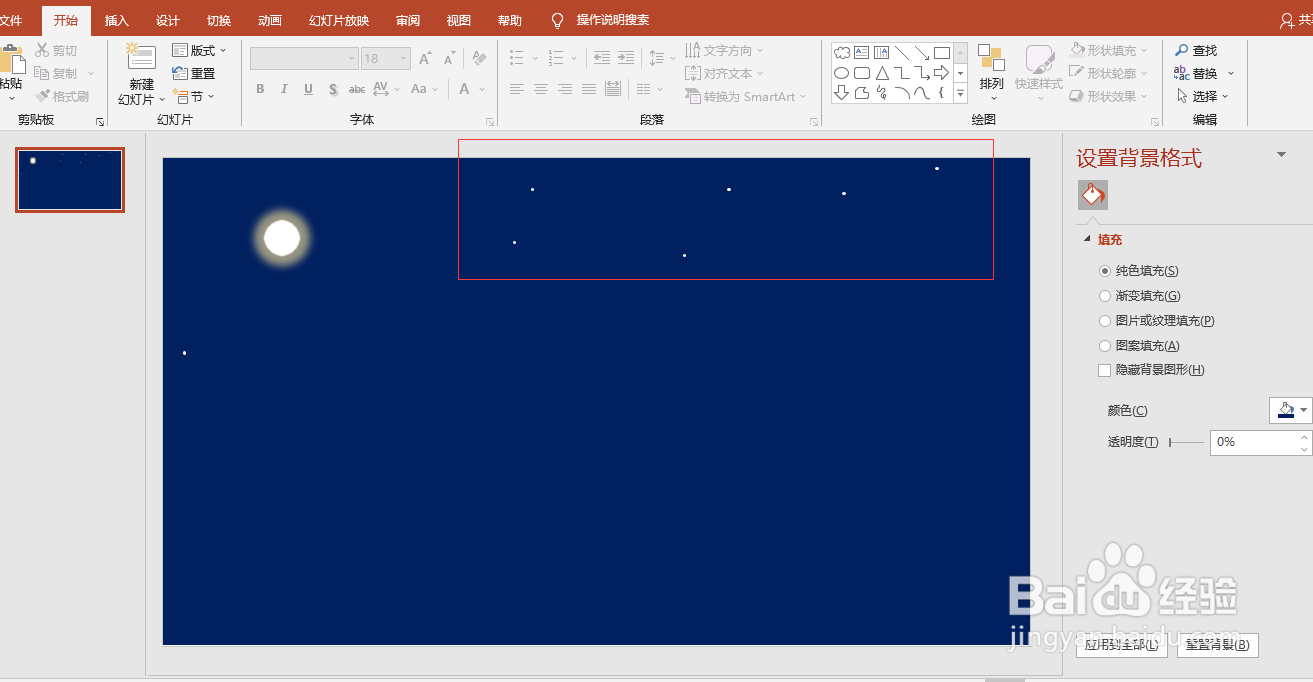
5、同画月亮的方法,我们再画一些极小的圆作为星星装点夜空,就更为漂亮了。
时间:2026-04-21 14:21:08
1、电脑打开PPT,新建空白幻灯片,并填充一个深蓝色的背景。
2、点击插入形状,按住shift我们插入一个小小的正圆。
3、给这个圆填充白色,去除边框。
4、点击效果,我们给这个圆设置如下图参数的格式。带有光晕的月亮就画好了。
5、同画月亮的方法,我们再画一些极小的圆作为星星装点夜空,就更为漂亮了。
