1、按网上其他教程安装,等到安装序列号时,取消电气设备一项,electrical
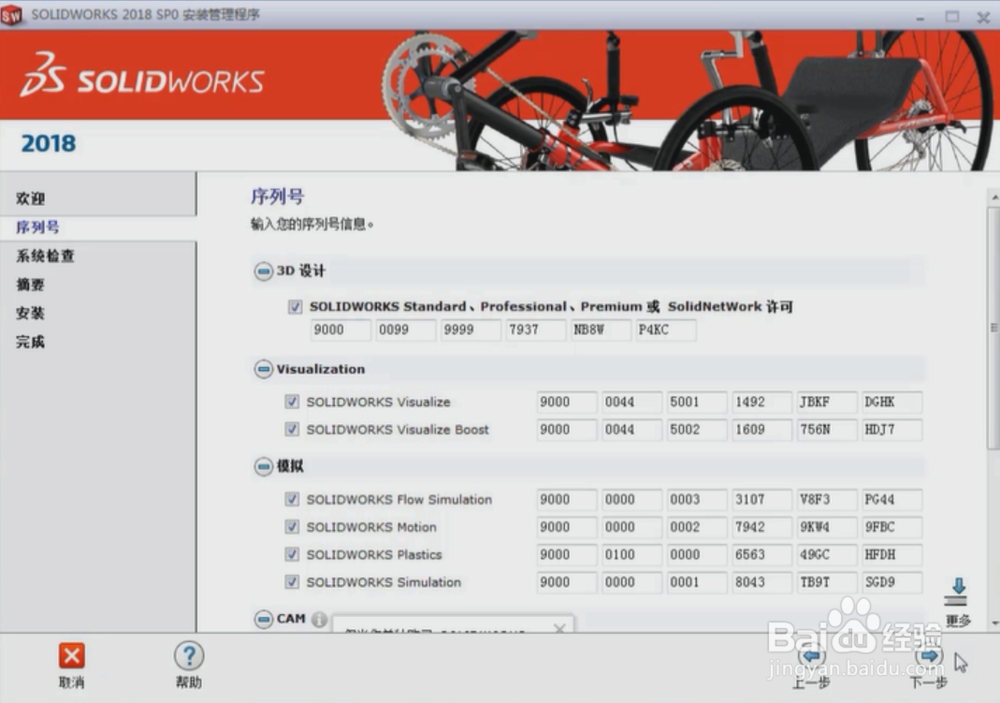
2、按教程安装
切记切记切记,三遍
在“安装”最后一步,点击“确定”
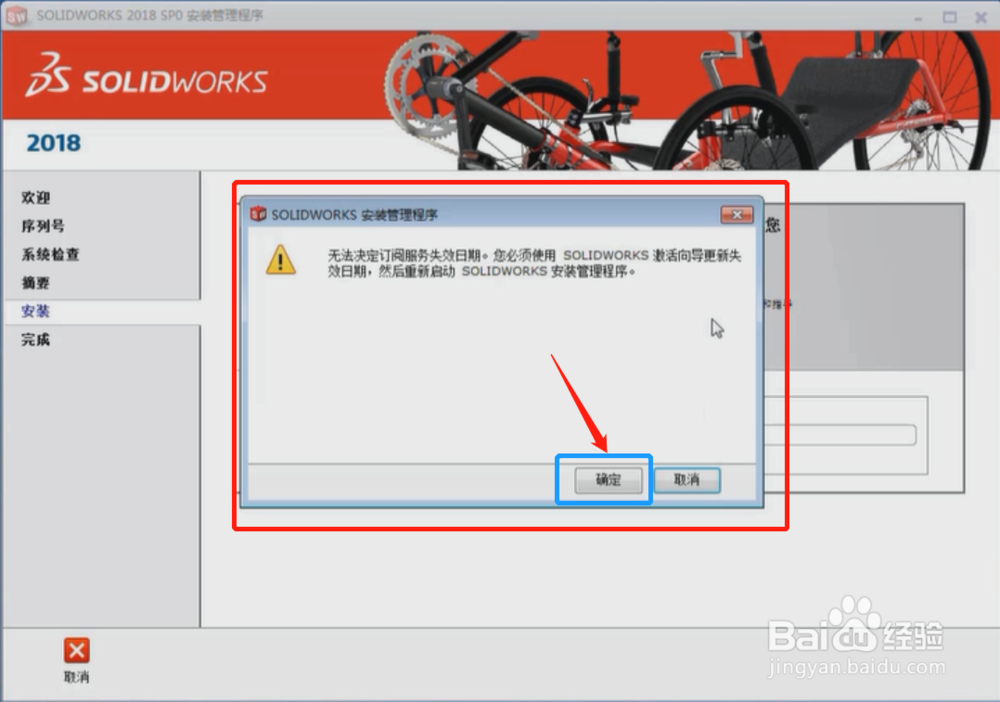
3、如若失败,退出安装
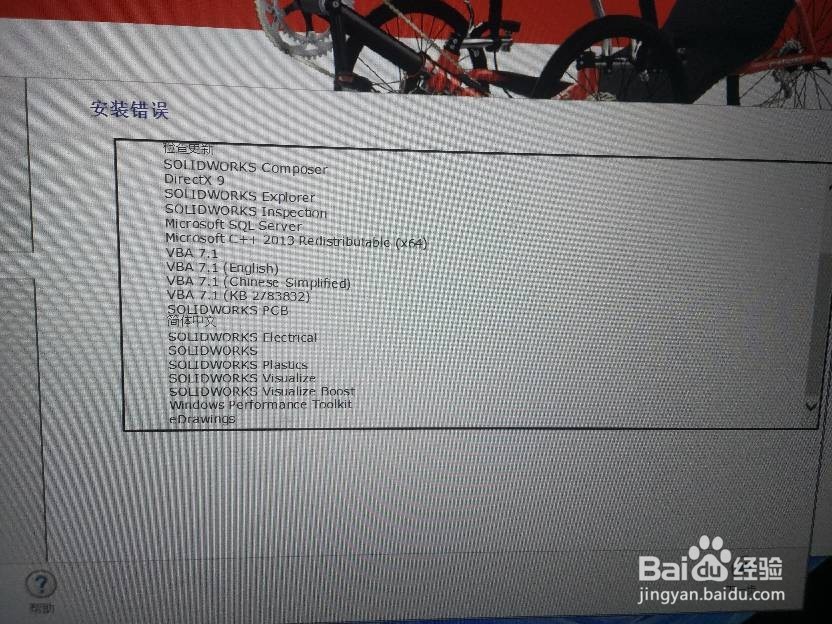
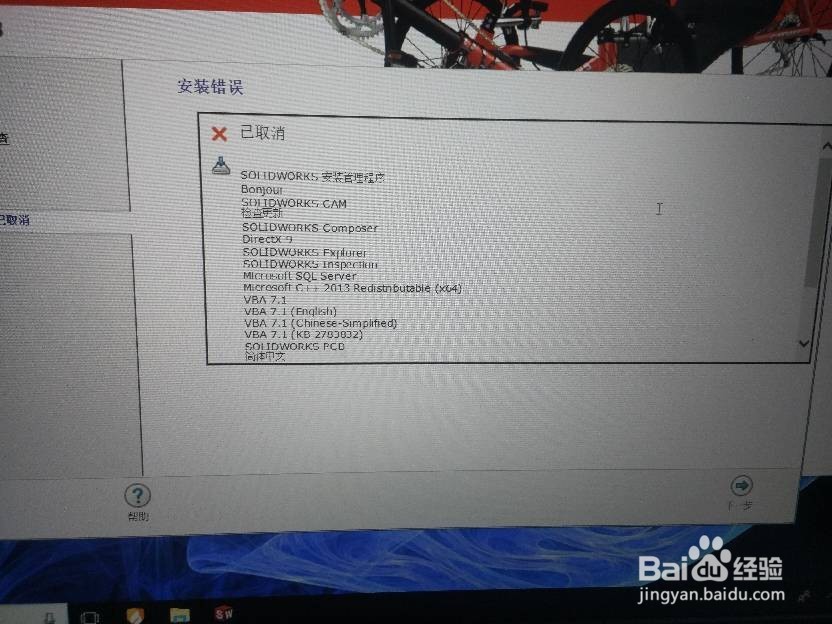
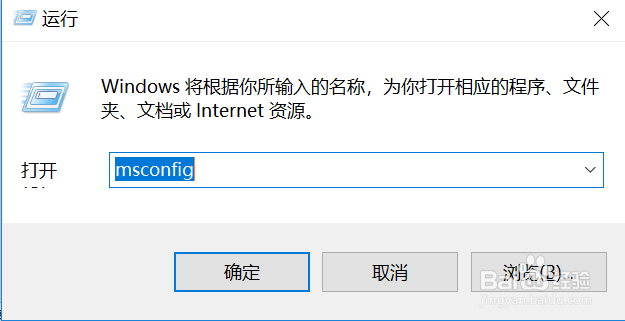
4、按win + R 输入msconfig,点击确定
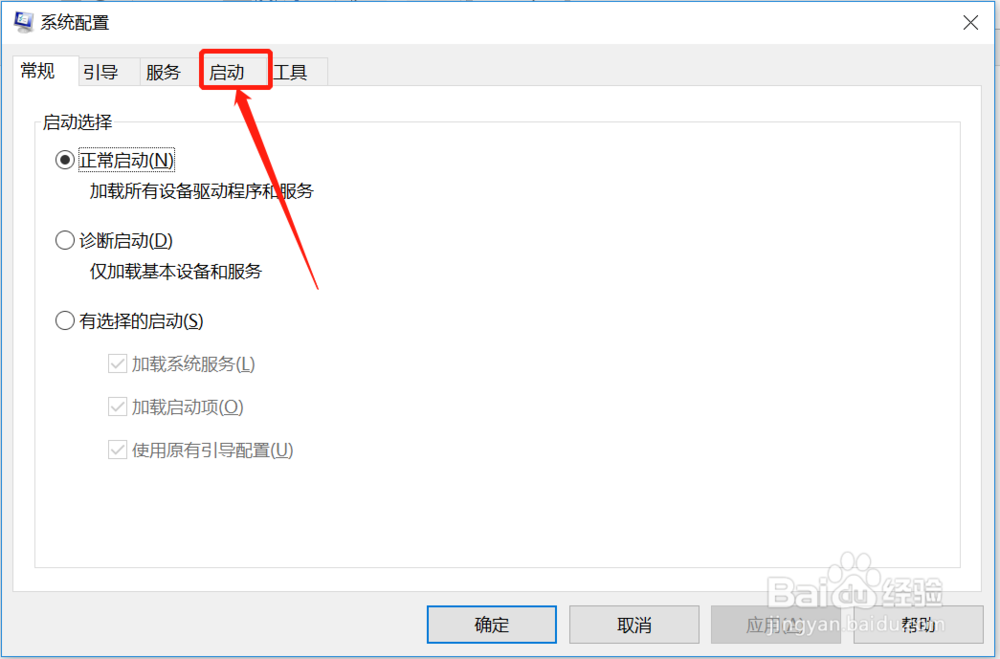
5、点击“启动”项
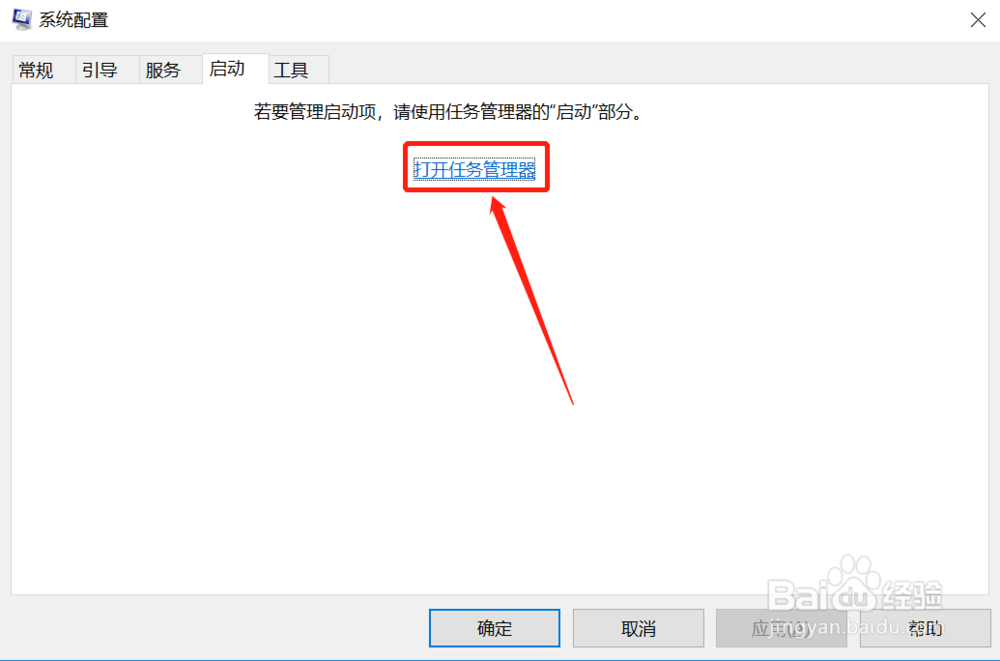
6、点击“打开任务管理器”
7、选择“启动”项

8、选择“SOLIDWORKS Background Downloader”
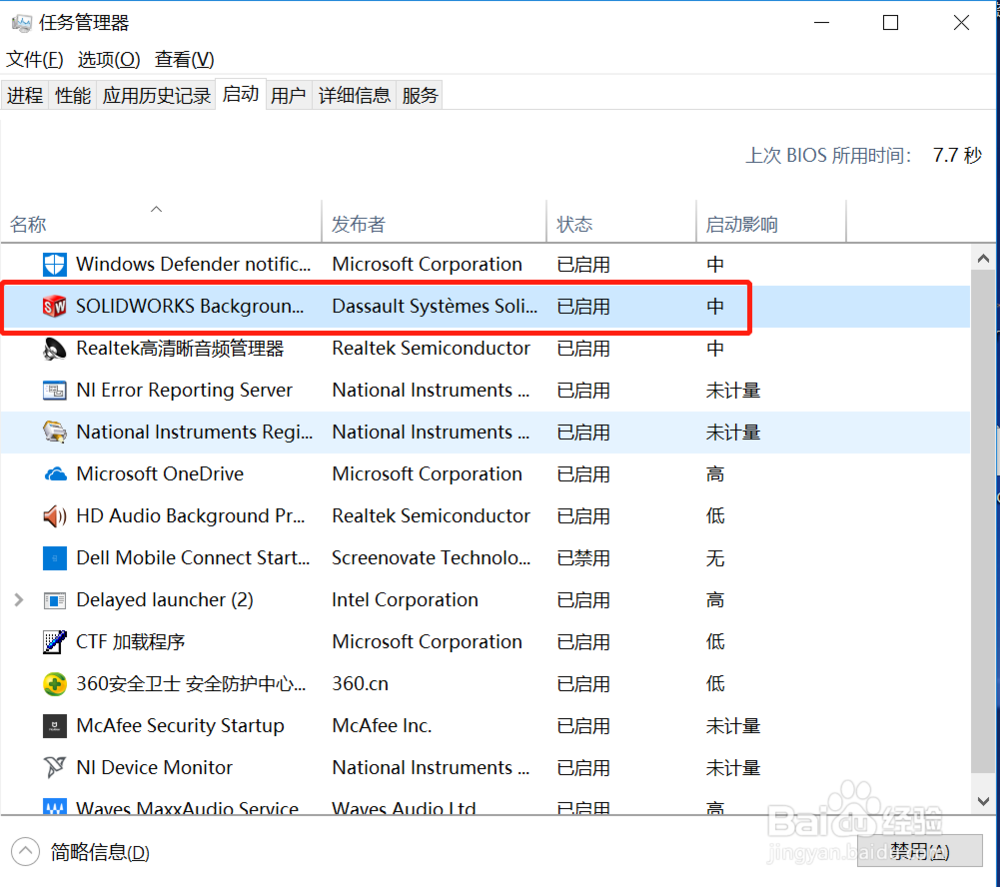
9、点击“禁用”
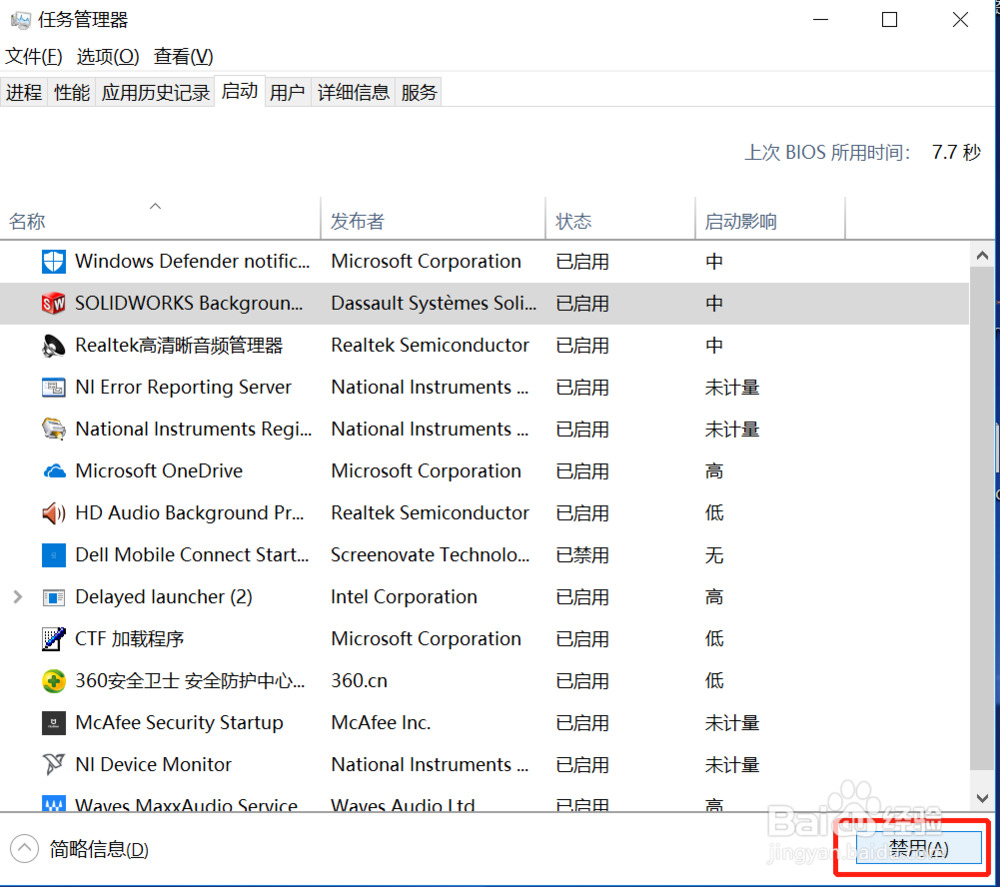
10、关闭,重启电脑。再次安装SolidWorks2018,完成。
时间:2026-04-28 23:08:20
1、按网上其他教程安装,等到安装序列号时,取消电气设备一项,electrical
2、按教程安装
切记切记切记,三遍
在“安装”最后一步,点击“确定”
3、如若失败,退出安装
4、按win + R 输入msconfig,点击确定
5、点击“启动”项
6、点击“打开任务管理器”
7、选择“启动”项
8、选择“SOLIDWORKS Background Downloader”
9、点击“禁用”
10、关闭,重启电脑。再次安装SolidWorks2018,完成。
