1、打开word文档。

2、选中要调整的行,点击开始,段落右边的斜三角。

3、弹出对话框,看间距位置,段前和段后都显示了0.5行。

4、把它们都调整为0行,确定。

5、看调整后的段落没有了多余的空白。

6、要调整整个文档的段落,可以全选文档,点击开始,段落右边的斜三角。
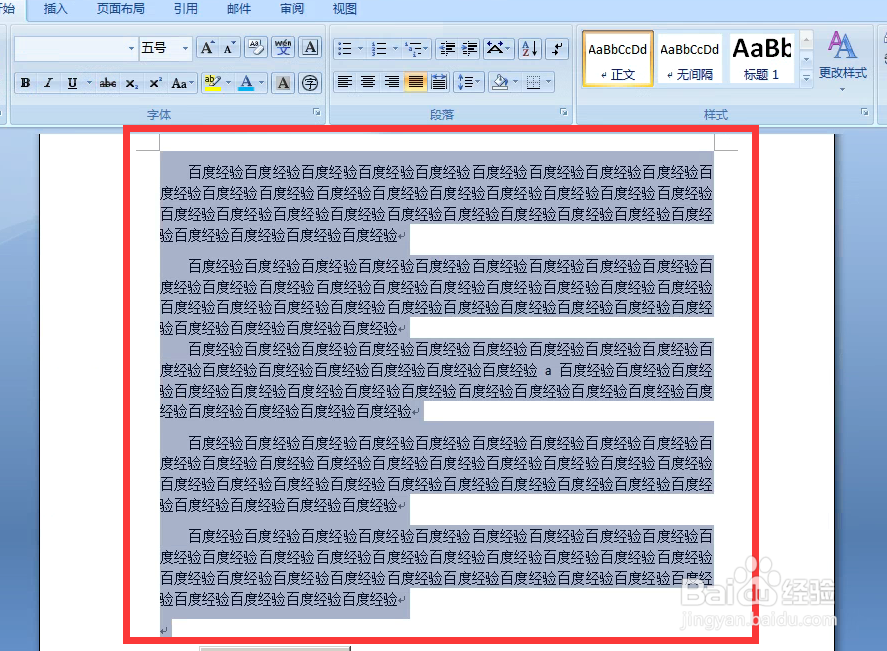
7、调出对话框,这次在间距位置段前和段后我们没有看到数字,是因为我们选中的内容有都有间距。

8、我们也只需要把段前和段后调整为0行,确定。

9、看整个文档的内容全部调整完成。

时间:2026-04-29 05:08:00
1、打开word文档。
2、选中要调整的行,点击开始,段落右边的斜三角。
3、弹出对话框,看间距位置,段前和段后都显示了0.5行。
4、把它们都调整为0行,确定。
5、看调整后的段落没有了多余的空白。
6、要调整整个文档的段落,可以全选文档,点击开始,段落右边的斜三角。
7、调出对话框,这次在间距位置段前和段后我们没有看到数字,是因为我们选中的内容有都有间距。
8、我们也只需要把段前和段后调整为0行,确定。
9、看整个文档的内容全部调整完成。
