PowerPoint 2016中如何清除背景图片?

 时间:2026-02-12 12:16:11

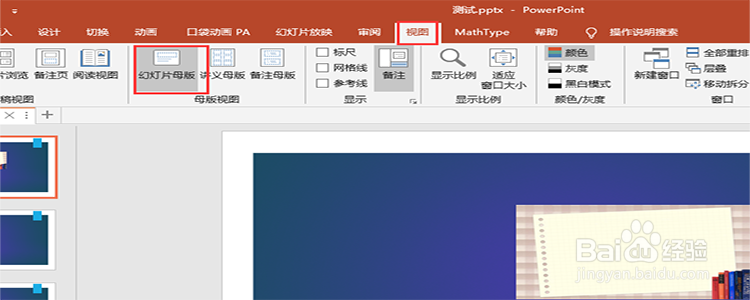
1、点击“幻灯片母版”。

打开一个ppt之后,点击顶部菜单栏中的“视图”,展开,点击“幻灯片母版”。
PowerPoint 2016中如何清除背景图片?

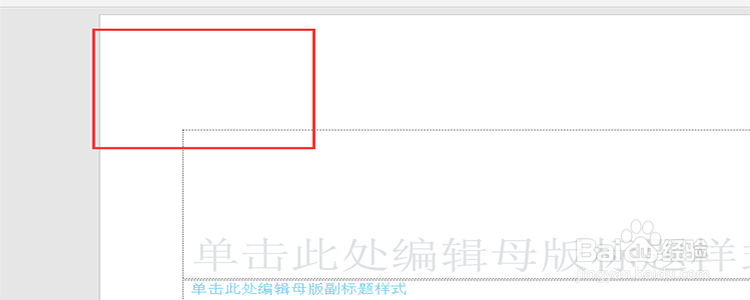
2、找到背景图片。

点击了“幻灯片母版”之后,在第一张幻灯片中找到背景图片。

PowerPoint 2016中如何清除背景图片?

3、点击删除。

找到背景图片之后,按“delete”键进行删除。

PowerPoint 2016中如何清除背景图片?

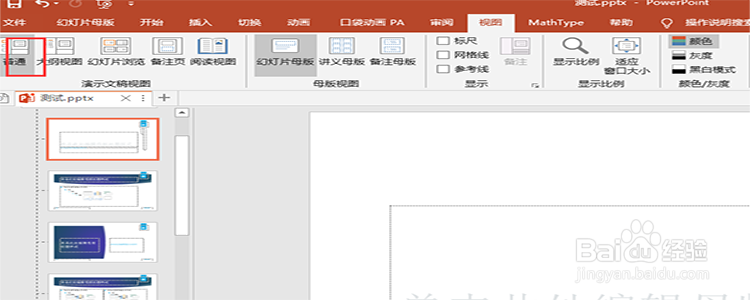
4、查看效果。

点击“视图”-》“普通”菜单,回到普通的视图界面,即可看到背景图片已经被删除了。
PowerPoint 2016中如何清除背景图片?

5、点击“设置背景格式”。

除了以上的方法之外,我们还可以在设置背景格式里面来删除背景,点击“设计”-》“设置背景格式”。

PowerPoint 2016中如何清除背景图片?

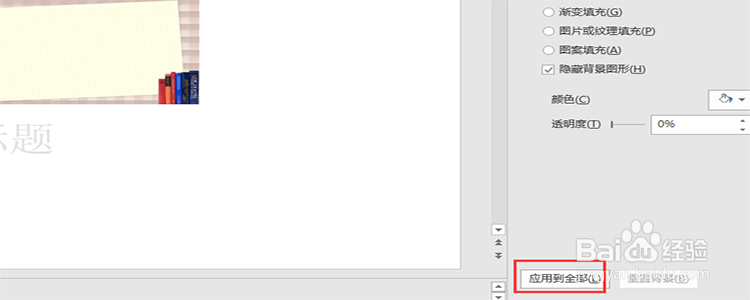
6、点击“隐藏背景图片”。

点击了设置背景格式之后,在弹出的菜单中找到“隐藏背景图片”,将这个选项勾上。

PowerPoint 2016中如何清除背景图片?

7、应用到全部。

勾选了“隐藏背景图片”之后,我们点击下方的“应用到全部”这个按钮,即可将全部幻灯片的背景隐藏掉了。
PowerPoint 2016中如何清除背景图片?

  • PPT怎么制作图片蒙版
  • 在PPT中SmartArt流程图怎么转换成形状呢?
  • 如何在ppt中给菱形添加红色阴影和三维效果
  • WPS怎么设计图片的心跳动作路径效果
  • PPT中如何给文字添加三角结路径动画
  • 热门搜索
    昌吉旅游 旅游合同范本 惠州 旅游 张家界旅游介绍 深圳南澳旅游攻略 公司旅游通知 旅游信息化 吉尔吉斯斯坦旅游 旅游知识 红旗渠旅游