office Excel统计函数讲解:PERMUT

 时间:2026-02-11 20:52:50

1、首先点击要返回答案的单元格

office Excel统计函数讲解:PERMUT

2、点击得到结果的单元格,点击“公式-插入函数”,打开插入函数对话框

office Excel统计函数讲解:PERMUT

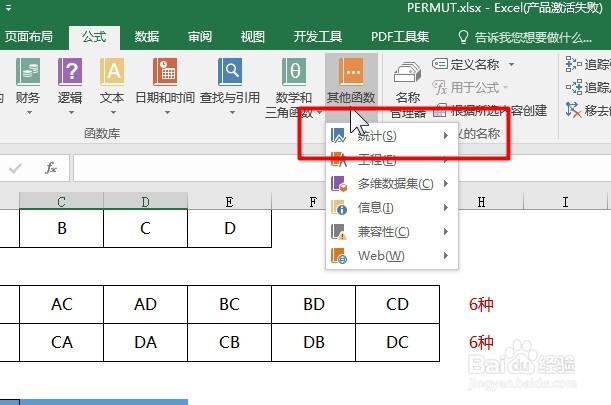
3、然后点击下拉列表中的“PERMUT”函数

office Excel统计函数讲解:PERMUT

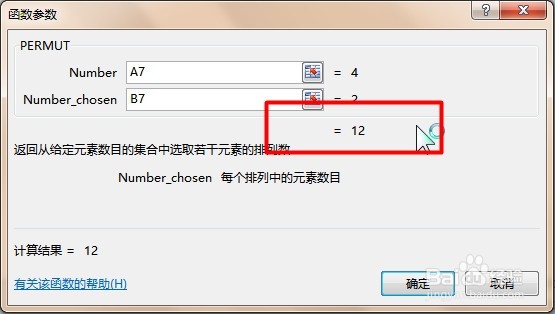
4、接着选择“PERMUT”函数,打开函数参数对话框

• 如两个参数为非整数,将被截尾取整。 


• 如果 number 或 number_chosen 为非数值类型,函数 PERMUT 将返回错误值 #VALUE!。 

office Excel统计函数讲解:PERMUT

5、然后输入相应的参数值,这样就可以看到预览结果

office Excel统计函数讲解:PERMUT

6、最后即可看到单元格显示计算返回从给定数目的对象集合中选取的若干对象的排列数

office Excel统计函数讲解:PERMUT

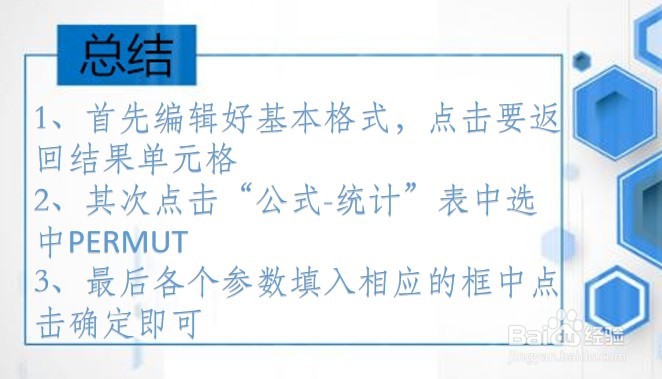
1、1、首先编辑好基本格式,点击要返回结果单元格

2、其次点击“公式-统计”表中选中PERMUT

3、最后各个参数填入相应的框中点击确定即可
office Excel统计函数讲解:PERMUT

  • Excel 365如何抽取字符串中特定的字符
  • Execl表格中如何合并单元格文字或数字
  • Excel如何从表示日期的文本来计算序列号值?
  • Excel中SUMPRODUCT()函数使用方法详解
  • excel中怎么以数字形式显示列号
  • 热门搜索
    厦门旅游年卡办理 三亚自助旅游 4月份适合去哪里旅游 洛阳的旅游景点 台湾旅游胜地 随州旅游景点大全 中国旅游摄影网论坛 港澳旅游景点 北京旅游景点门票价格 鼓浪屿旅游景点