使用TRUNC函数来保留两位小数

 时间:2026-02-13 21:18:33

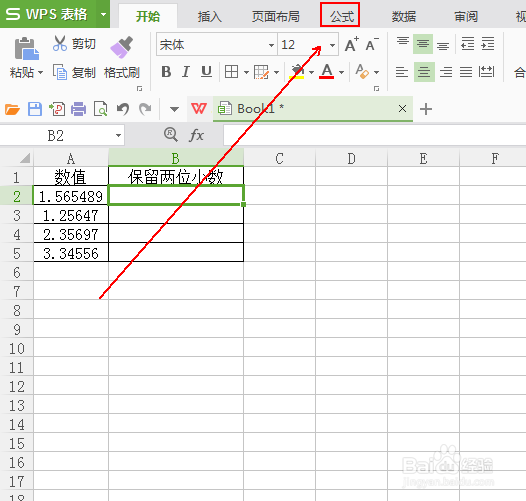
1、单击选中数据表格中需要显示二位小数的单元格。这里是B2单元格。

使用TRUNC函数来保留两位小数

2、在上方的工具栏上点击“公式”选项。

使用TRUNC函数来保留两位小数

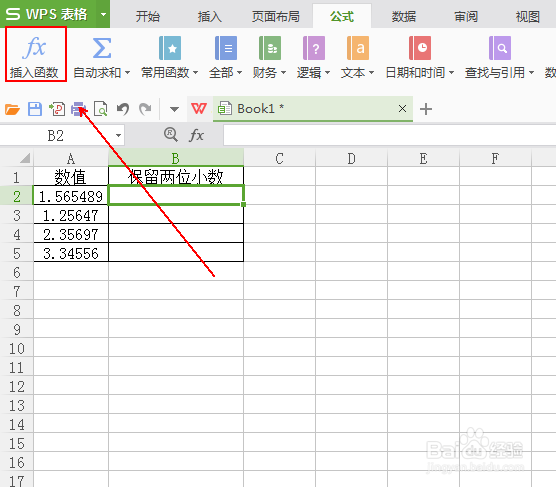
3、在“公式”工具列表中单击“插入函数”选项。

使用TRUNC函数来保留两位小数

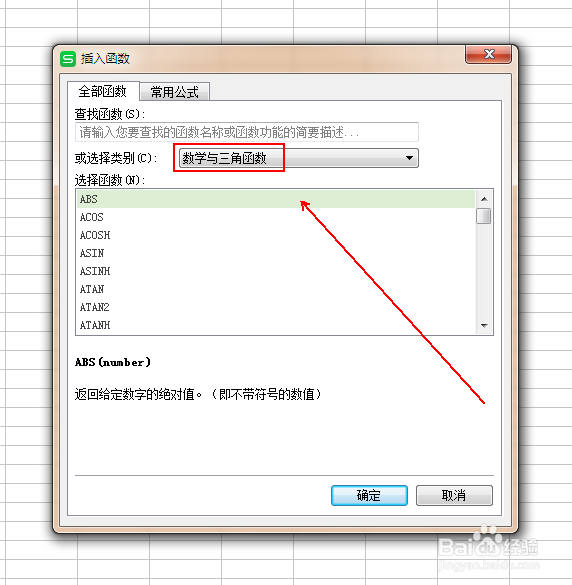
4、在“全部函数”选项卡下方点选“数学与三角函数”选项。

使用TRUNC函数来保留两位小数

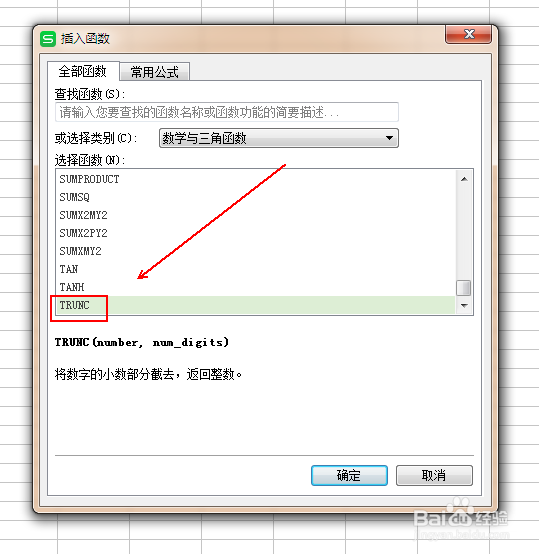
5、在下方的函数列表中找到“TRUNC”函数并点选。

使用TRUNC函数来保留两位小数

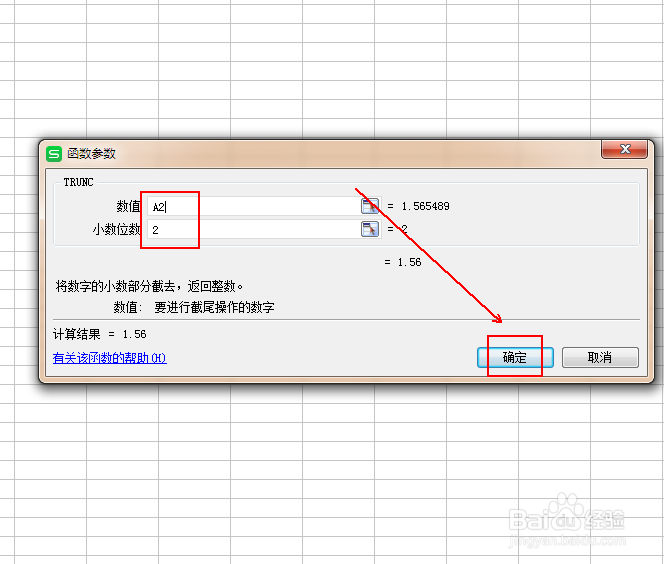
6、输入数值所在的单元格和需要保留的小数位数。

使用TRUNC函数来保留两位小数

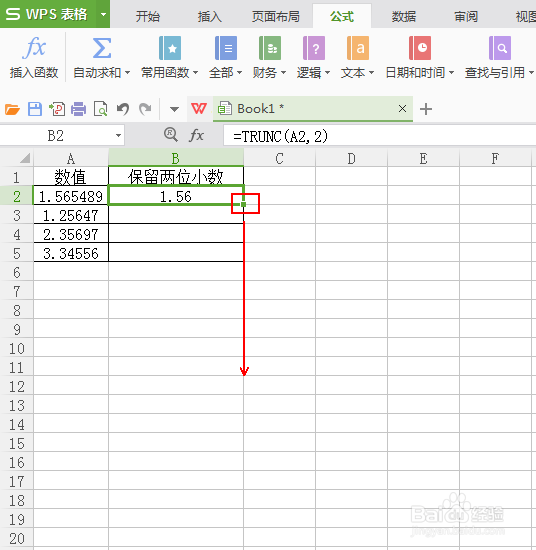
7、将鼠标移动到单元格的右下角,等其变为+号时,点击左键并向下拖拽。

使用TRUNC函数来保留两位小数

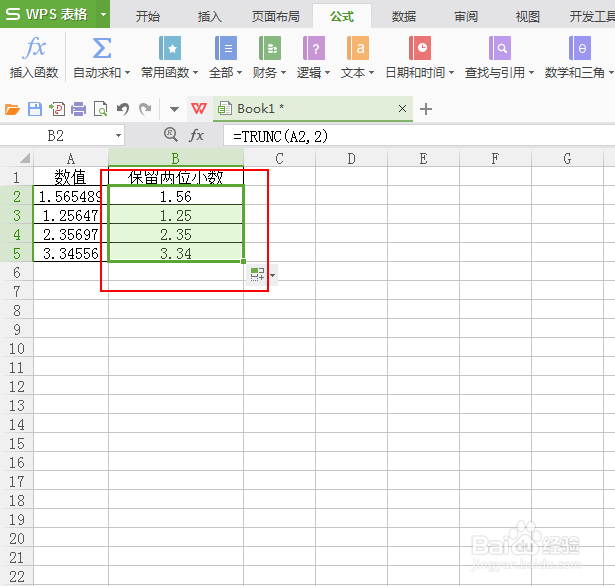
8、初步的结果哨阅如图所示。

使用TRUNC函数来保留两位小数

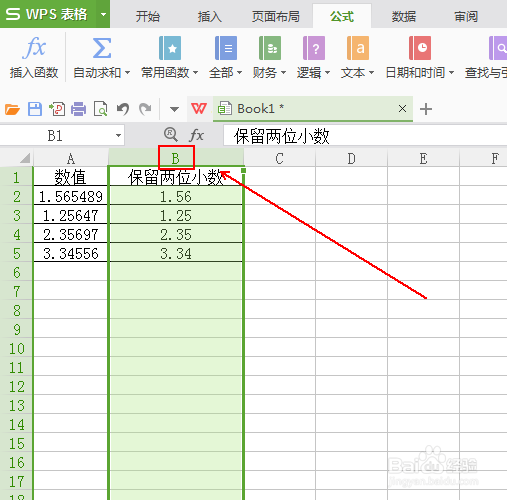
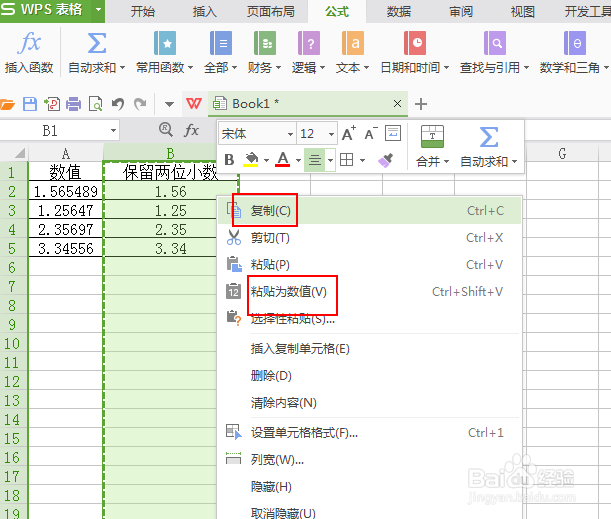
9、点击两位小数所在的列上方的字母,从而选中该列的全部数据。

使用TRUNC函数来保留两位小数

10、右击鼠标,在弹出的芬捕沃菜单中先点夏夏击复制,再选择粘贴为数值。

使用TRUNC函数来保留两位小数

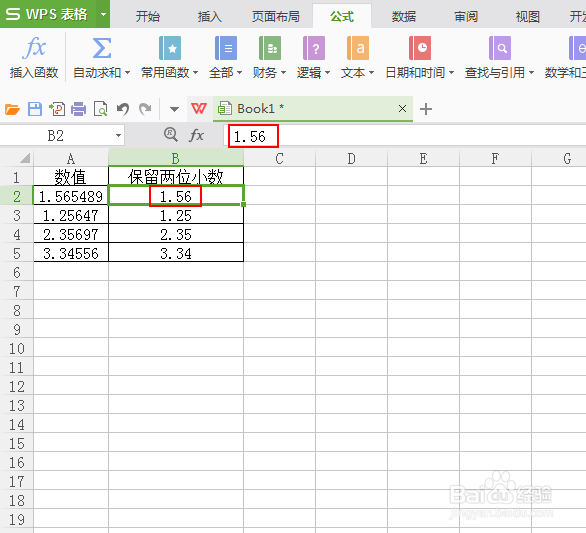
11、最终结果,如图所示。

使用TRUNC函数来保留两位小数

  • excel表格怎么转换成word文档
  • Excel中公式正确为什么用填充柄得到数值却一样
  • Excel如何进行“高级”选项设置
  • EXCEL工资表格式设置方法
  • Excel怎么隔行插入空行
  • 热门搜索
    重庆旅游路线 平谷旅游景点大全 时尚旅游 旅游体验师招聘要求 故宫旅游 三门峡旅游景点大全 上海奉贤海湾旅游区 浙江旅游职业技术学院 甘肃旅游线路 威海旅游景点