数据恢复软件PartitionGuru使用方法

 时间:2026-02-17 07:45:42

1、打开软件,界面如下,可以看到一些主要功能如下

数据恢复软件PartitionGuru使用方法

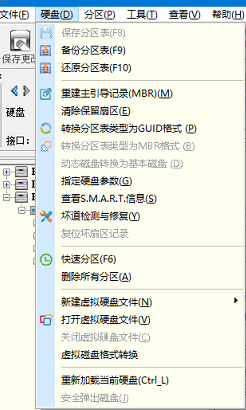
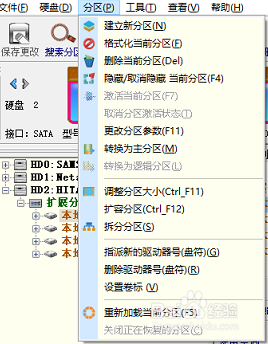
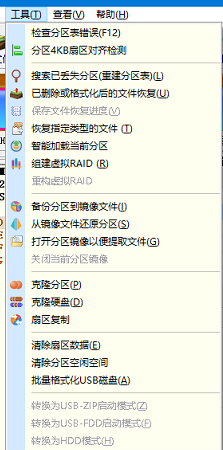
2、各个目录,查看软件的功能,功能还是很强大的

数据恢复软件PartitionGuru使用方法

数据恢复软件PartitionGuru使用方法

数据恢复软件PartitionGuru使用方法

3、下面介绍数据恢复功能的使用,首先选定要恢复数据的分区,然后点击 恢复文件,看图示
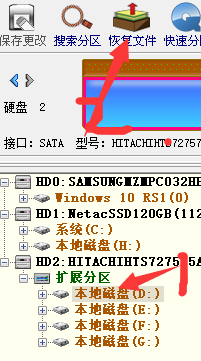
数据恢复软件PartitionGuru使用方法

4、在弹出的窗口中,根据自己要恢复的文件来选择,然后点击    开始,界面如图示
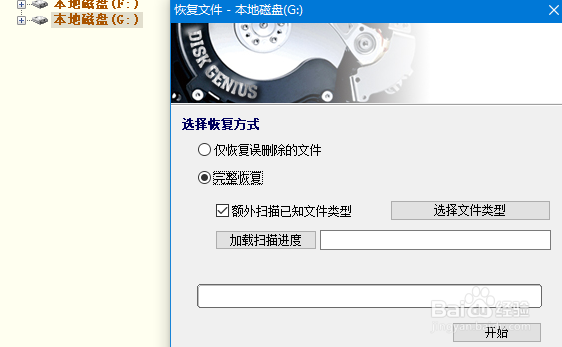
数据恢复软件PartitionGuru使用方法

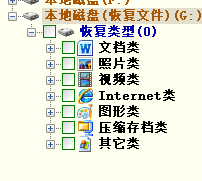
5、扫描结束后会出现如图示的提示框,确定后消失,磁盘下方出现 要恢复文件的类型选框,见图示

数据恢复软件PartitionGuru使用方法

数据恢复软件PartitionGuru使用方法

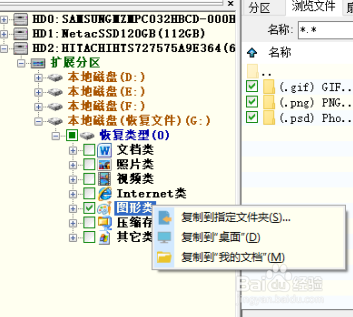
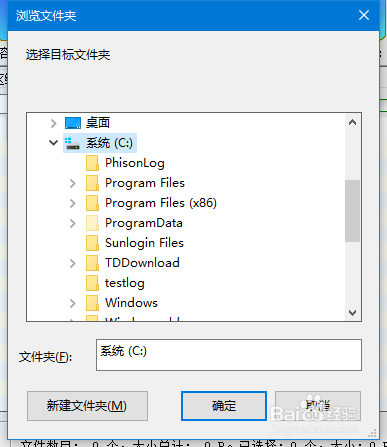
6、根据自己要恢复的数据类型,在对应的类型前面 选择,然后右键单击 对应的文件类型,弹出 对话框,可以 恢复的指定的位置
数据恢复软件PartitionGuru使用方法

数据恢复软件PartitionGuru使用方法

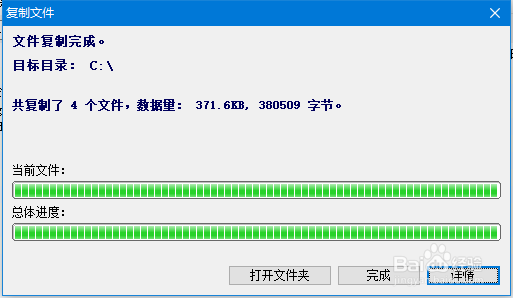
7、确认之后,数据开始恢复,恢复之后,选择打开文件夹,就可以看到恢复后的文件了

数据恢复软件PartitionGuru使用方法

数据恢复软件PartitionGuru使用方法

  • win10 HyperV 导入虚拟机
  • 如何区分电脑上的USB接口是3.0还是2.0
  • Win10如何删除hiberfil.sys休眠文件
  • pcie转m.2速度
  • Potplayer怎么开启显卡硬件解码
  • 热门搜索
    公司组织旅游通知 北部湾旅游 街子古镇旅游攻略 十三陵旅游攻略 江西有哪些旅游景点 高州旅游 春秋航空旅游网 驴妈妈旅游网招聘 河北省旅游网 日本大阪旅游攻略