Windows10更改鼠标指针大小、移动速度和滑轮

 时间:2026-05-13 04:04:01

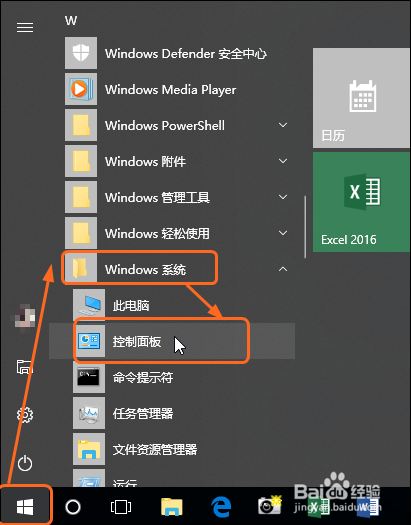
1、步骤一

      单击桌面左下角的“开始”按钮,在展开的列表中单击“Windows系统>控制面板”,如下图所示。
Windows10更改鼠标指针大小、移动速度和滑轮

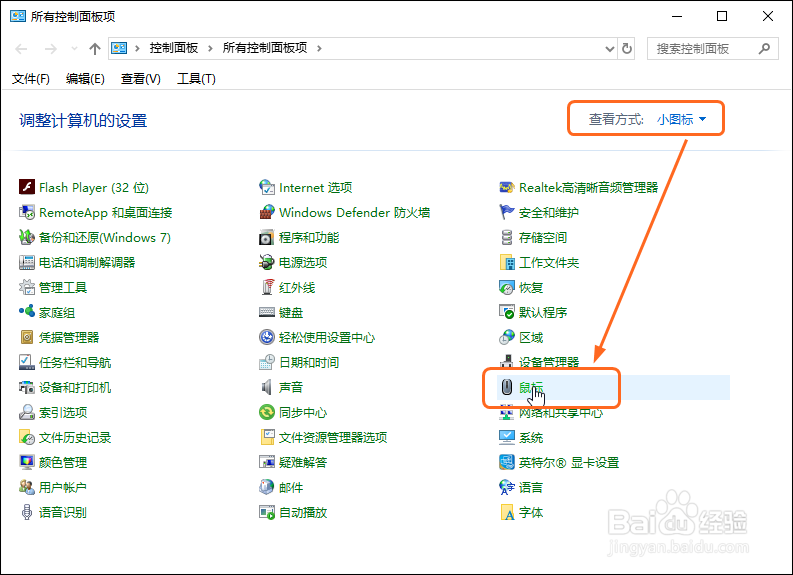
2、步骤二

      打开控制面板窗口,设置“查看方式”为“小图标”,单击“鼠标”按钮,如下图所示。

      如果窗口中显示的就是小图标,则无需设置查看方式。
Windows10更改鼠标指针大小、移动速度和滑轮

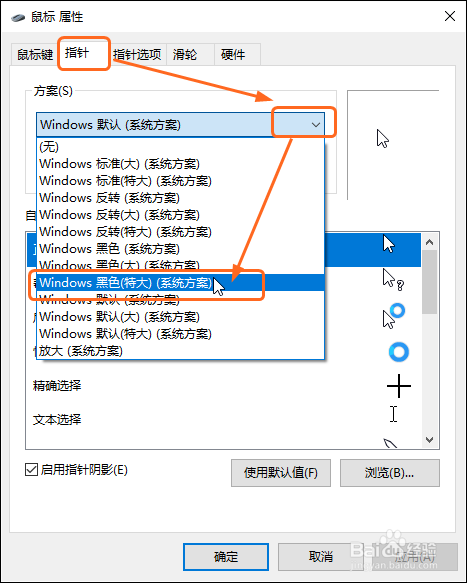
3、步骤三

       打开“鼠标 属性”对话框,单击“指针”选项卡,单击"方案“下的按钮,在展开的列表中单击要选择的鼠标方案,这些方案中鼠标的大小和颜色各不相同,用户可自行选择合适的方案,如下图所示。
Windows10更改鼠标指针大小、移动速度和滑轮

4、步骤四

       单击“指针选项”按钮,拖动滑块,可设置鼠标的移动速度,如下图所示。

Windows10更改鼠标指针大小、移动速度和滑轮

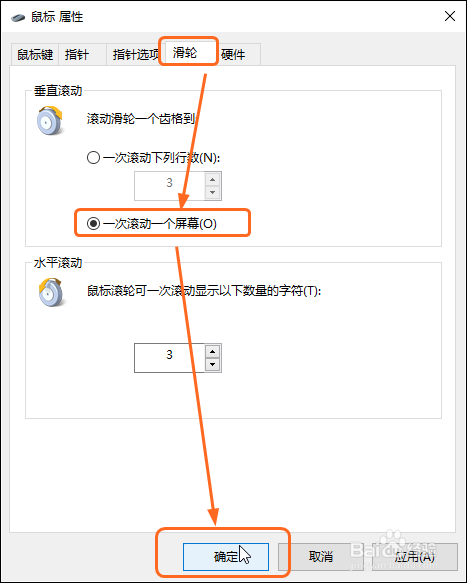
5、步骤五

      单击“滑轮”按钮,在该选项卡下单击“一次滚动一个屏幕”单选按钮,完成后单击“确定”按钮,如下图所示。

      此操作的作用是在滚动鼠标中间的滑轮按钮时,一次就翻一个屏幕。
Windows10更改鼠标指针大小、移动速度和滑轮

6、步骤六

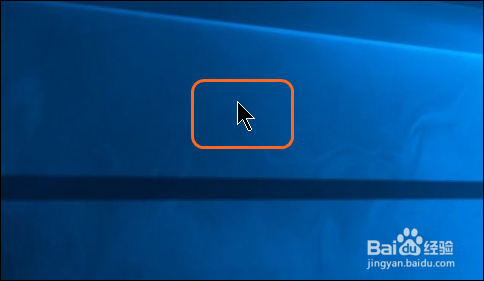
      完成后即可看到设置后的鼠标样式效果,如下图所示。如果如果在某个长页面中滚动鼠标中间的滑轮,可一次就翻一个页面。
Windows10更改鼠标指针大小、移动速度和滑轮

  • steam如何关闭开机自动启动
  • win10全屏玩游戏时自动弹出桌面怎么办
  • wallpaper engine如何设置中文
  • 守望先锋怎么看fps
  • 出现了一些错误。尝试重启GeForce Experience
  • 热门搜索
    美国旧金山旅游攻略 云南旅游局官方网站 海口三亚旅游攻略 色达旅游 大武汉旅游年卡景点 马尔代夫旅游团报价 无锡旅游攻略一日游 汉源旅游景点 漳州东山岛旅游景点 北京旅游地图全图
