百度浏览器苹果版怎么清除缓存数据

 时间:2026-05-12 15:29:45

1、在手机中打开并运行百度浏览器程序。如图所示;

百度浏览器苹果版怎么清除缓存数据

2、在百度浏览器程序中,点击“三横”菜单图标按钮。如图所示;

百度浏览器苹果版怎么清除缓存数据

3、点击“三横”菜单图标按钮后,在弹出的选项框中点击“系统设置”选项。如图所示;

百度浏览器苹果版怎么清除缓存数据

4、点击“系统设置”选项后,这个时候会跳转到“系统设置”窗口,向上滑动屏幕。如图所示;

百度浏览器苹果版怎么清除缓存数据

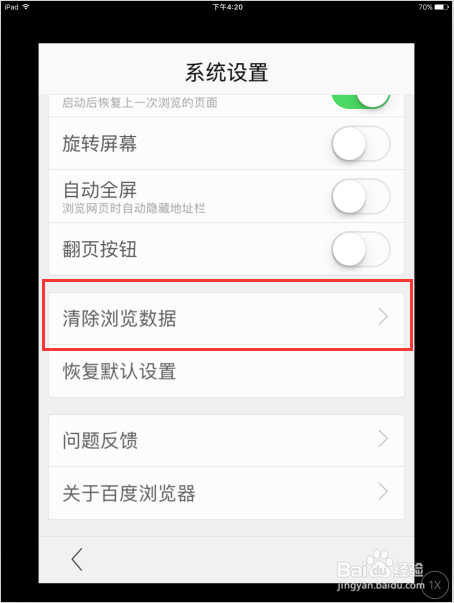
5、在系统设置窗口下方,找到“清除浏览数据”选项,并点击它。如图所示;

百度浏览器苹果版怎么清除缓存数据

6、在打开的清除浏览数据窗口,点击“清除缓存数据”选项。如图所示;

百度浏览器苹果版怎么清除缓存数据

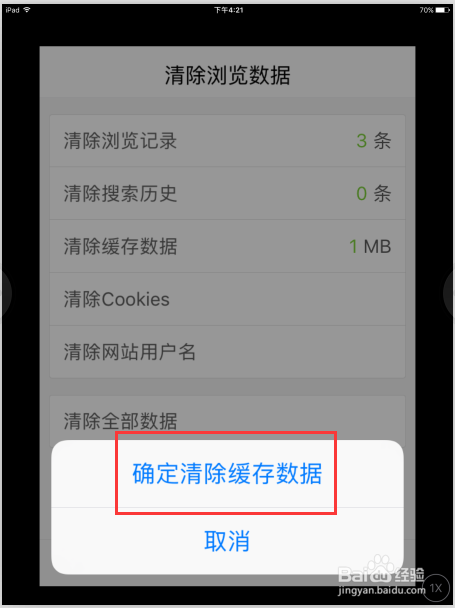
7、在弹出的确认框中,点击“确认清除缓存数据”选项。如图所示;

百度浏览器苹果版怎么清除缓存数据

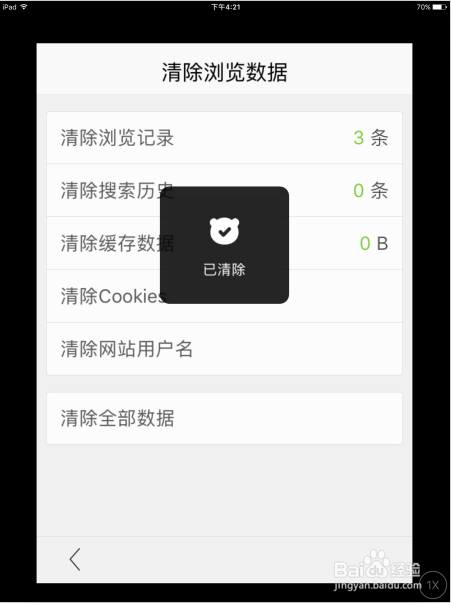
8、清除缓存数据后,在浏览器窗口会弹出“已清除缓存数据”的提示。如图所示;
百度浏览器苹果版怎么清除缓存数据

  • 手机怎么查核酸检测结果
  • 在百度APP怎样联系预约核酸检测?
  • 做了核酸检测怎么在手机上查结果
  • 微信怎么查询小孩的核酸结果
  • 手机上怎么查核酸检测结果
  • 热门搜索
    香港旅游注意事项 cri环球旅游频道 喀什旅游景点大全 去美国旅游注意事项 京津冀旅游年卡 广州旅游路线 江苏旅游景点介绍 西双版纳的旅游景点 河北旅游局 外出旅游必备物品清单