QQ音乐中怎么添加本地歌曲文件夹

 时间:2026-04-23 06:33:06

1、在计算机桌面的QQ音乐图标双击鼠标左键,将其打开运行。如图所示;

QQ音乐中怎么添加本地歌曲文件夹

2、在打开的QQ音乐程序窗口,点击列表菜单中的“本地歌曲”选项。如图所示;

QQ音乐中怎么添加本地歌曲文件夹

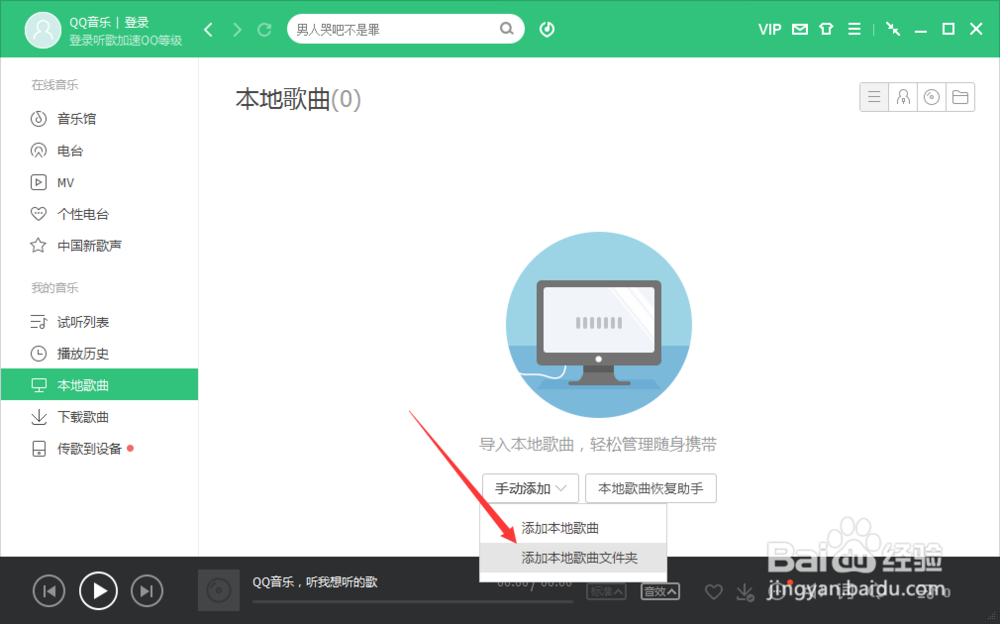
3、在本地歌曲选项,依次点击“手动添加”-->“添加本地歌曲文件夹”命令选项。如图所示;
QQ音乐中怎么添加本地歌曲文件夹

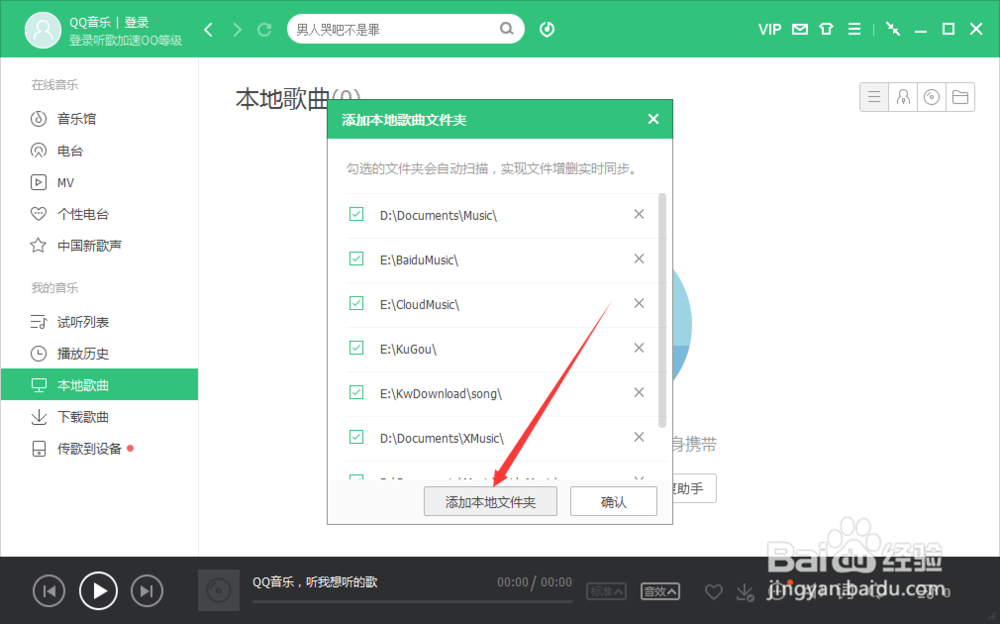
4、点击添加本地歌曲文件夹命令选项后,这个时候会打开“添加本地歌曲文件夹”对话框。如图所示;

QQ音乐中怎么添加本地歌曲文件夹

5、在添加本地歌曲文件夹对话框中,点击“添加本地文件夹”按钮。如图所示;

QQ音乐中怎么添加本地歌曲文件夹

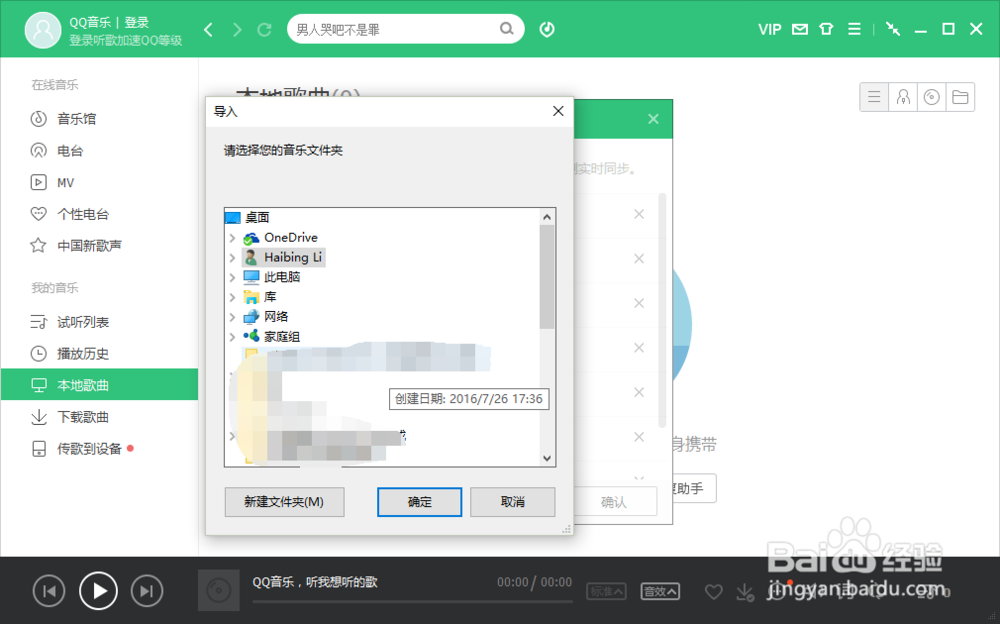
6、点击添加本地文件夹按钮后,这个时候会打开“导入”对话框。如图所示;

QQ音乐中怎么添加本地歌曲文件夹

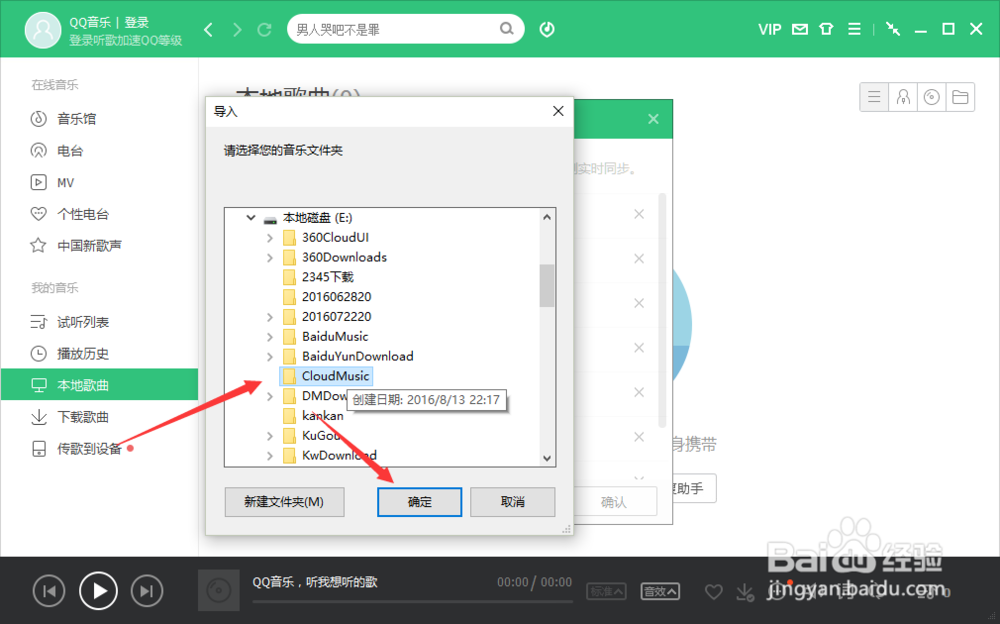
7、在导入对话框中,选择要添加的文件夹,并点击确定按钮。如图所示;

QQ音乐中怎么添加本地歌曲文件夹

8、点击确定按钮后,在添加本地歌曲文件夹窗口,勾选选中的文件夹,并点击“确定”按钮。如图所示;
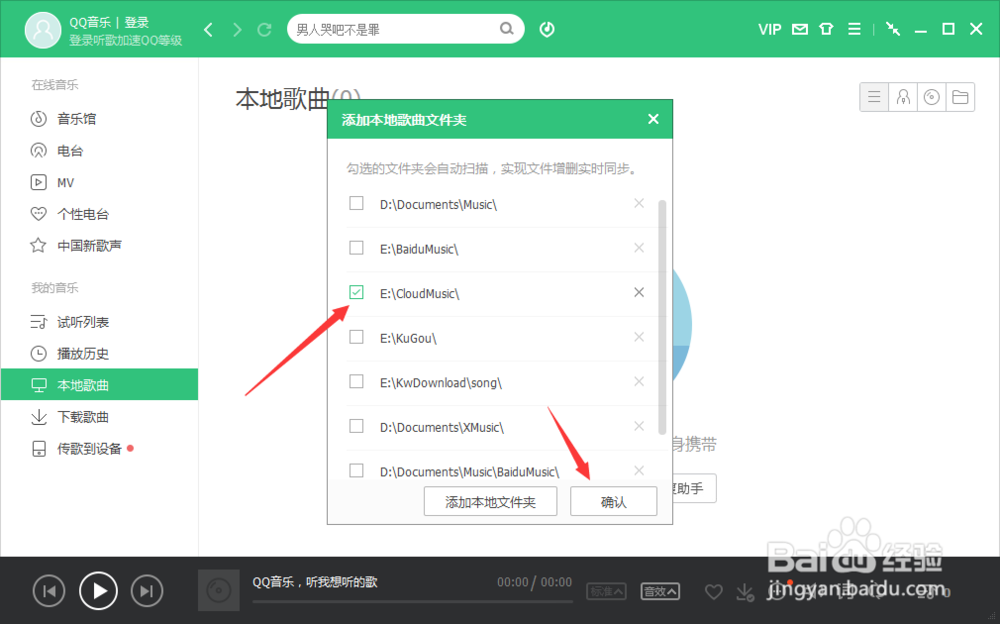
QQ音乐中怎么添加本地歌曲文件夹

9、返回到qq音乐主界面,可在本地歌曲列表中,可看到插入的歌曲列表。如图所示;
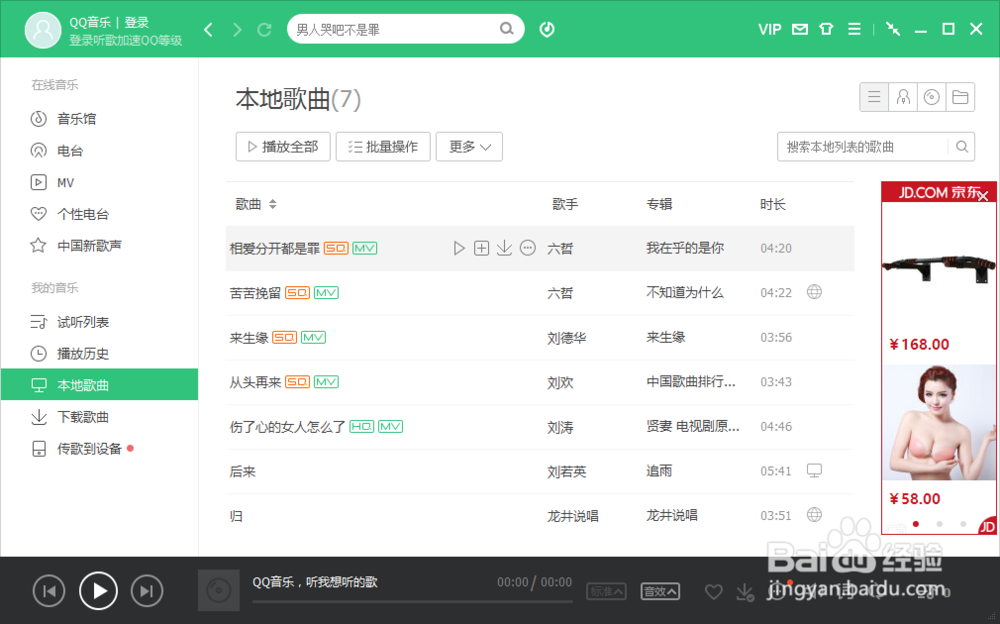
QQ音乐中怎么添加本地歌曲文件夹

  • QQ音乐如何把本地音乐上传到网盘
  • 如何导出iPhone/iPad中QQ音乐文件
  • 网易云音乐怎么导入本地音频 怎么导入本地音乐
  • 如何使用QQ音乐下载歌曲到电脑?
  • 苹果QQ音乐如何导入音乐
  • 热门搜索
    云南旅游攻略自助游 芝加哥旅游 宜昌旅游信息网 泰国旅游天气预报 十二月适合去哪里旅游 柞水旅游 江苏宿迁旅游 旅游计划书范文 天津五大道旅游攻略 广宁竹海大观旅游区