1、Photoshop准备3张图片

2、打开图片后,单击工具栏上的“窗口”

3、单击“窗口”后,选择“时间轴”选项

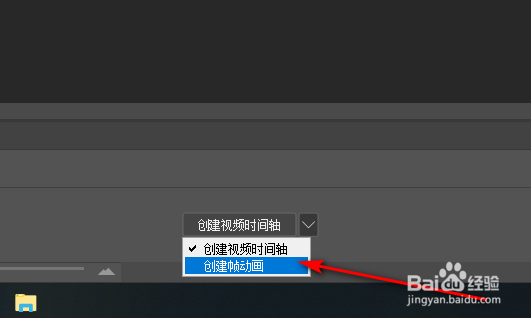
4、选择“时间轴”后,选择“创建帧动画”
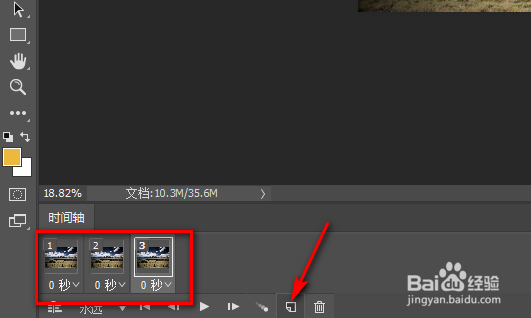
5、单击“添加帧”,有3张图片,就添加三帧
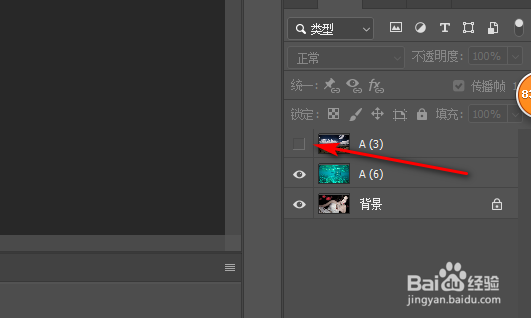
6、添加后,选择第二帧动画,然后关闭图层中第二帧上面的图层
7、选择第三帧以隐藏第三个图层前面的所有层

8、设置好帧画面后,单击以设置播放时间
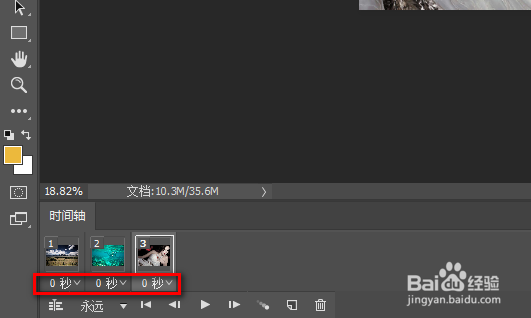
9、设置好播放时间后,单击预览

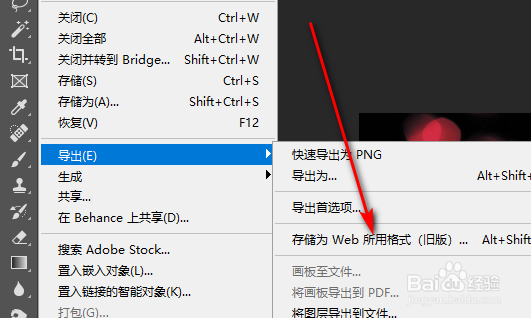
10、预览完之后,单击“文件”中的“导出”选项以将其保存为Web所用格式
时间:2026-05-03 08:32:39
1、Photoshop准备3张图片
2、打开图片后,单击工具栏上的“窗口”
3、单击“窗口”后,选择“时间轴”选项
4、选择“时间轴”后,选择“创建帧动画”
5、单击“添加帧”,有3张图片,就添加三帧
6、添加后,选择第二帧动画,然后关闭图层中第二帧上面的图层
7、选择第三帧以隐藏第三个图层前面的所有层
8、设置好帧画面后,单击以设置播放时间
9、设置好播放时间后,单击预览
10、预览完之后,单击“文件”中的“导出”选项以将其保存为Web所用格式
