1、1.打开设备设备管理器:右键单击“计算机”---“管理”---“设备管理器”---“查看”---“显示隐藏设备”---点击“网络适配器”,把所有以“6TO4 Adapter”和“isatap.{…}”开头的设备都删除(右键点击选择设备,选择卸载);

2、2.关闭掉“设备管理器”。再 点击”开始”->”控制面板”->”网络和Internet”->”打开网络和共享中心.
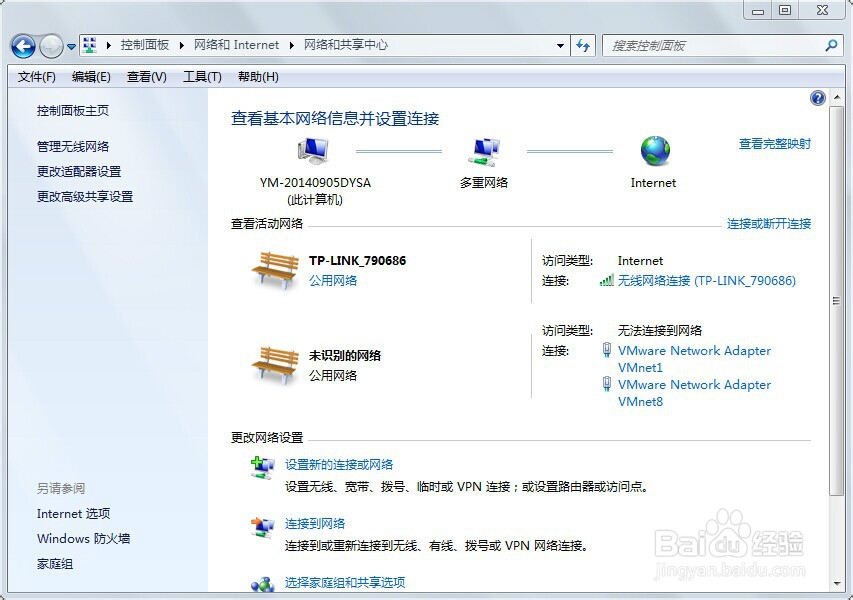
3、3.打开“网络和共享中心”界面后,点击选择“管理网络连接”;
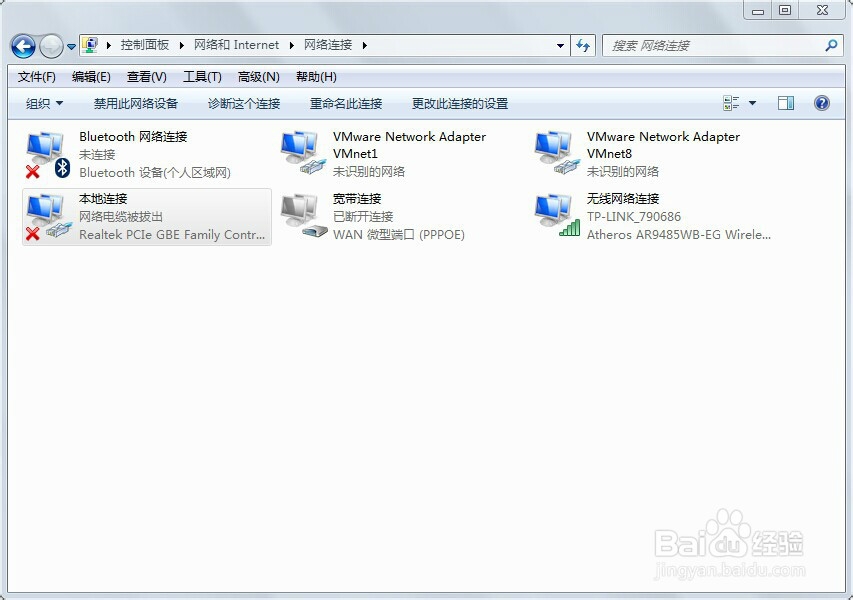
4、4.在“网络连接”窗口中,右键点击选择“本地连接”,选择“属性”;

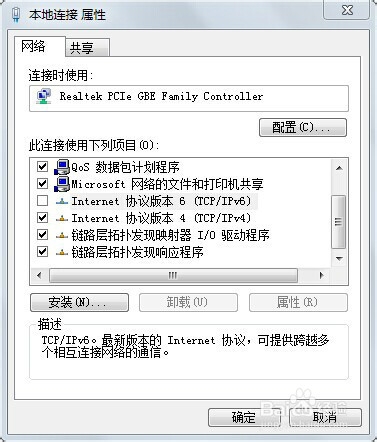
5、5.在“本地连接属性”窗口中,取消勾选“Internet 协议版本 6(TCP/IPv6)”,之后点击“确定”按钮;
6、 6.重启电脑后,网络图标即就能恢复正常显示了。
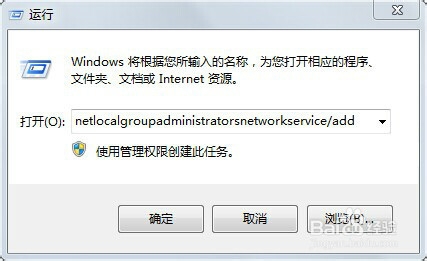
1、1.在开始菜单运行框中输入cmd,打开命令提示符,输入以下命令,之后重启即可。

2、2.netlocalgroupadministratorslocalservice/add 在确定
3、3. netlocalgroupadministratorsnetworkservice/add 在确定