QQ表情怎么涂鸦,怎么制作搞笑QQ表情图片

 时间:2026-02-12 01:13:27

1、随便打开一个聊天对话框,然后点击聊天对话框的选择表情图标,如下图所示。
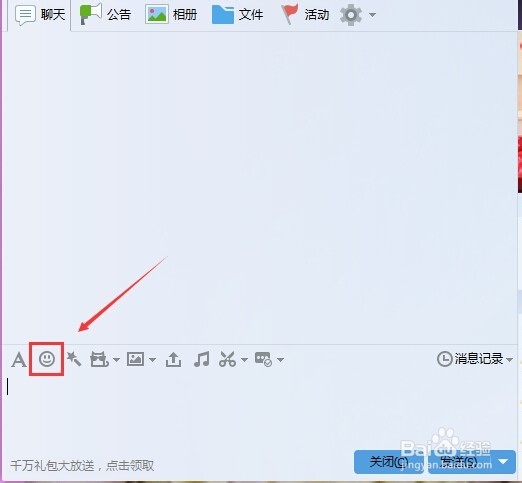
QQ表情怎么涂鸦,怎么制作搞笑QQ表情图片

2、在弹出的对话框里,选择我的收藏,在我的收藏里就可以看到很多搞笑表情,如下图所示。

QQ表情怎么涂鸦,怎么制作搞笑QQ表情图片

3、选中我的收藏里的搞笑表情,然后点击鼠标右键,在弹出的菜单里选择涂鸦编辑表情,如下图所示。

QQ表情怎么涂鸦,怎么制作搞笑QQ表情图片

4、在打开的涂鸦编辑器里就可以看到我们从我的收藏里打开的图片,我们也可以点击涂鸦编辑器下方的上传本地图片,如下图所示。

QQ表情怎么涂鸦,怎么制作搞笑QQ表情图片

5、图片打开后,开始涂鸦吧,点击右侧的工具,有刷子,文本框,以及会员功能的动态字等,这里我用文本框来演示,如下图所示。

QQ表情怎么涂鸦,怎么制作搞笑QQ表情图片

6、用文本框后,就可以在图片上方输入字体了,然后点击下方的移动图标,就可以移动图片了,如下图所示。

QQ表情怎么涂鸦,怎么制作搞笑QQ表情图片

7、图片和文字的位置调整好后,点击完成,如下图所示。

QQ表情怎么涂鸦,怎么制作搞笑QQ表情图片

8、OK,搞笑表情就做好了,发个做好的表情看看效果吧,如下图所示。

QQ表情怎么涂鸦,怎么制作搞笑QQ表情图片

  • 钉钉如何关闭最近使用
  • 列数字的作用和举例子的作用是什么
  • 糖葫芦水果沙拉
  • 拜年祝福语2022在哪里找?
  • 防踩踏知识
  • 热门搜索
    大连旅游政务网 福建旅游攻略自助游 浙江金华旅游 冲绳岛旅游 北戴河旅游住宿 贵州旅游线路推荐 保定周边旅游景点 苏州旅游景点地图 滨州旅游景点大全 同城旅游网站官网
