1、双击左下角里面有个虚线的矩形框,参数设置如图。
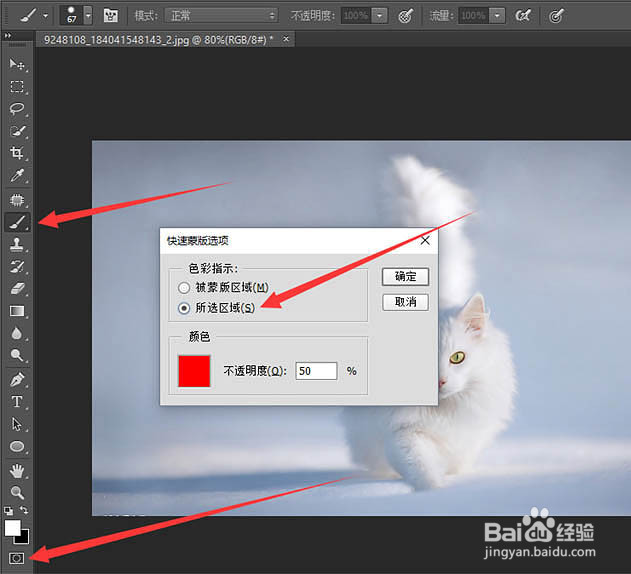
2、进入快速蒙版模式,点击B然后转画笔(注意检查前景色要为黑色),再涂抹要抠出来的地方,最后Q一下,会得到一个选区。

3、组合键Ctrl+Alt+R调整边缘

4、勾选智能半径的选项
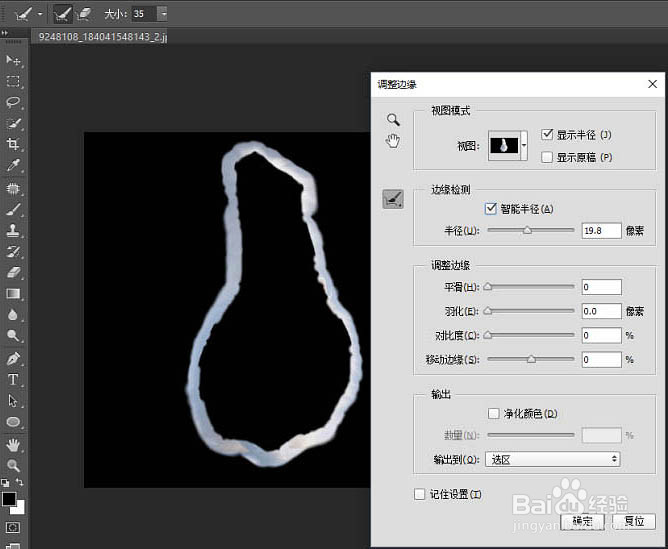
5、用下图的两个工具调整边缘。

6、可以切换各种观察模式观察抠图效果

7、最终效果

时间:2026-04-24 01:28:09
1、双击左下角里面有个虚线的矩形框,参数设置如图。
2、进入快速蒙版模式,点击B然后转画笔(注意检查前景色要为黑色),再涂抹要抠出来的地方,最后Q一下,会得到一个选区。
3、组合键Ctrl+Alt+R调整边缘
4、勾选智能半径的选项
5、用下图的两个工具调整边缘。
6、可以切换各种观察模式观察抠图效果
7、最终效果
