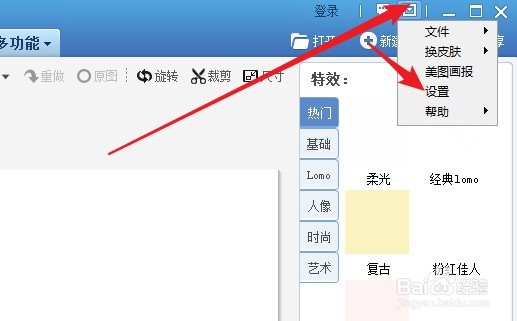
1、打开美图秀秀后,点击右上角的设置按钮,选择设置的菜单。
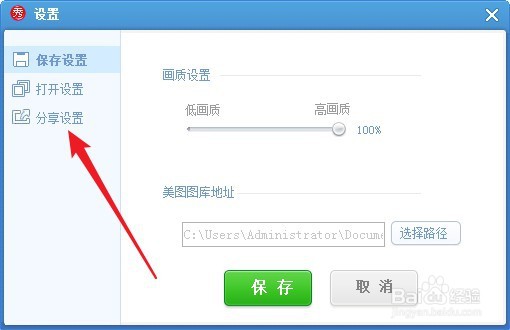
2、接下来在打开的设置窗口,我们点击分享设置的菜单项。
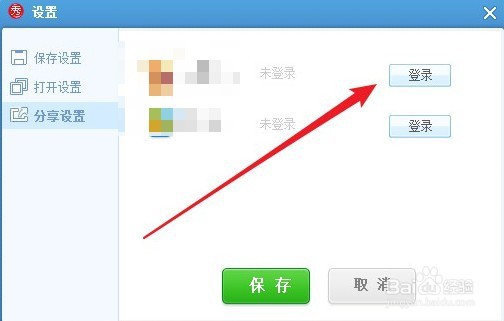
3、在右侧窗口点击新浪微博后面的登录按钮。
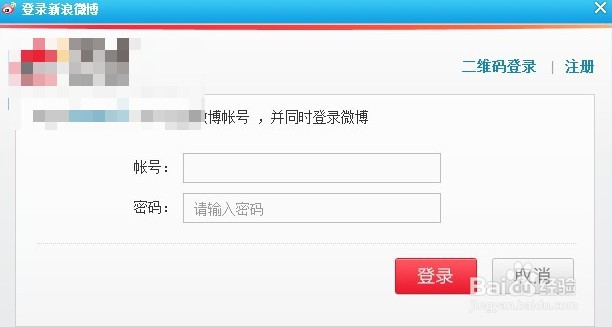
4、接下来再打开的登录窗口,输入我们的账号与密码。
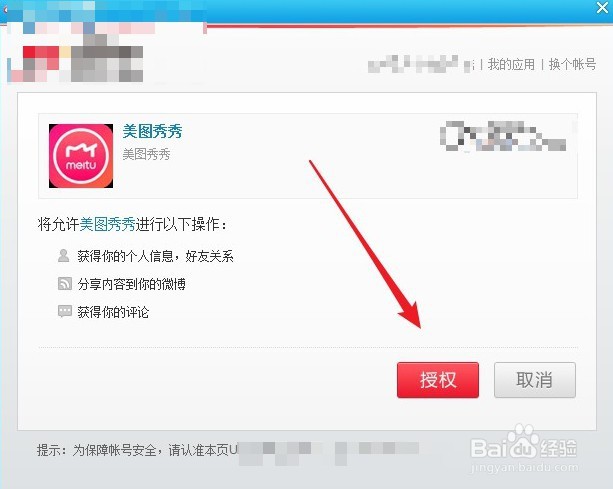
5、接着就会弹出授权的提示,点击授权按钮。
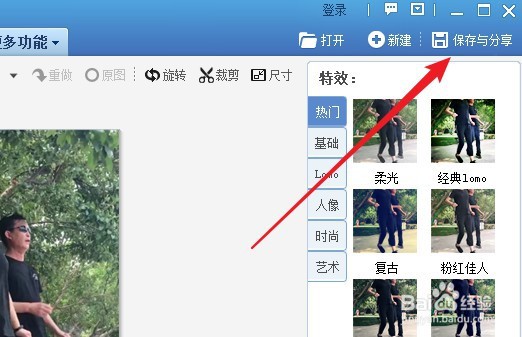
6、这样以后我们在编辑完图片后,点击右上角的保存与分享的图标。
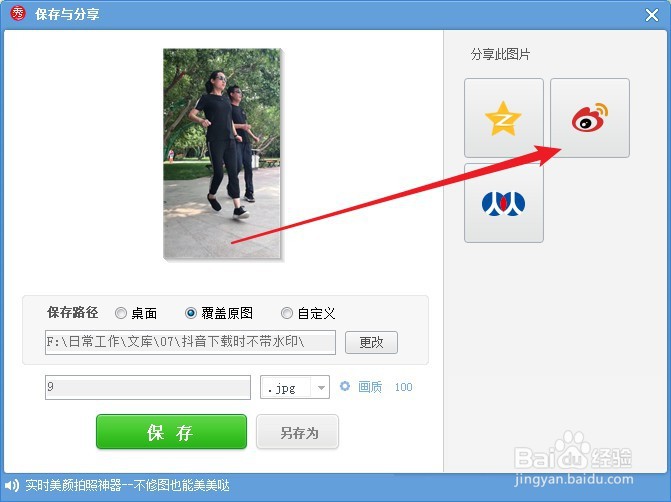
7、在打开的保存与分享窗口,我们点击右上角的微博图标。
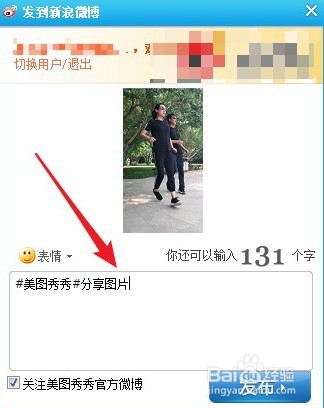
8、接到就会打开发送到微博的提示,输入内容后点击发布按钮就可以了。
时间:2026-05-01 00:33:14
1、打开美图秀秀后,点击右上角的设置按钮,选择设置的菜单。
2、接下来在打开的设置窗口,我们点击分享设置的菜单项。
3、在右侧窗口点击新浪微博后面的登录按钮。
4、接下来再打开的登录窗口,输入我们的账号与密码。
5、接着就会弹出授权的提示,点击授权按钮。
6、这样以后我们在编辑完图片后,点击右上角的保存与分享的图标。
7、在打开的保存与分享窗口,我们点击右上角的微博图标。
8、接到就会打开发送到微博的提示,输入内容后点击发布按钮就可以了。
