1、首先我们打开ps在里面创建一个图层。
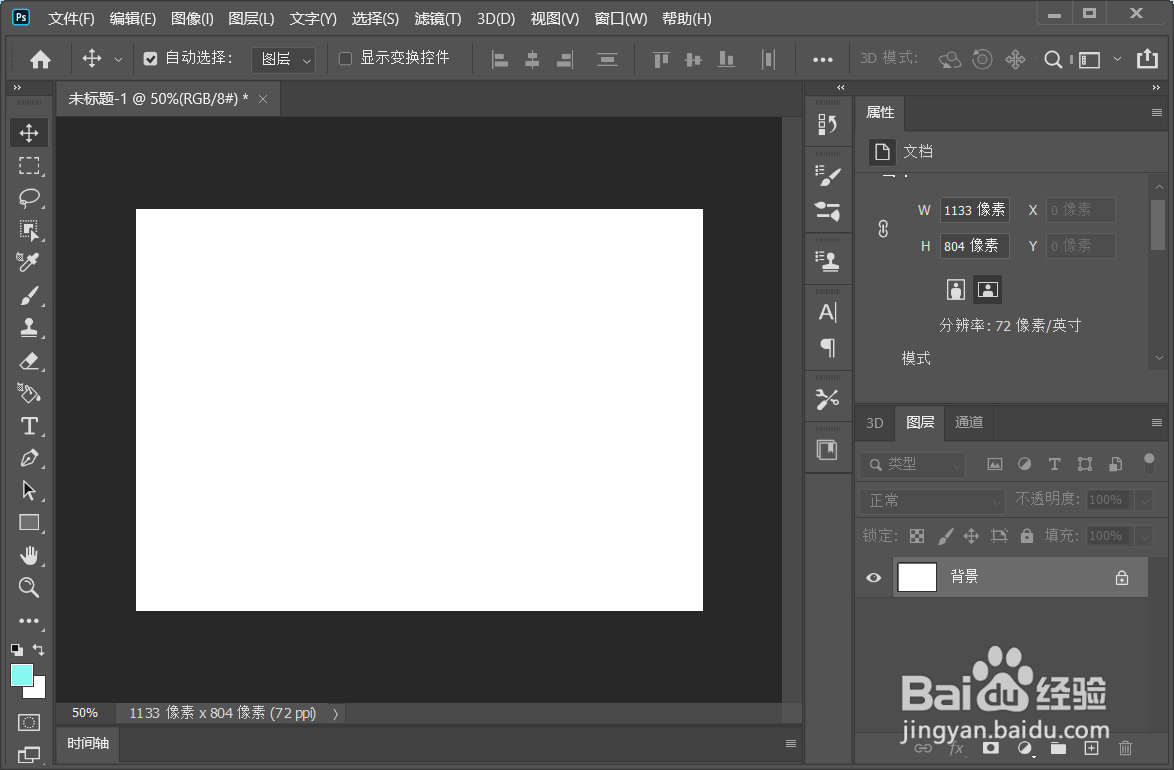
2、为了好辨识,我们填充图层背景为蓝色。

3、接着我们保存为ps默认的psd格式文件。

4、现在我们打开gimp工具窗口。
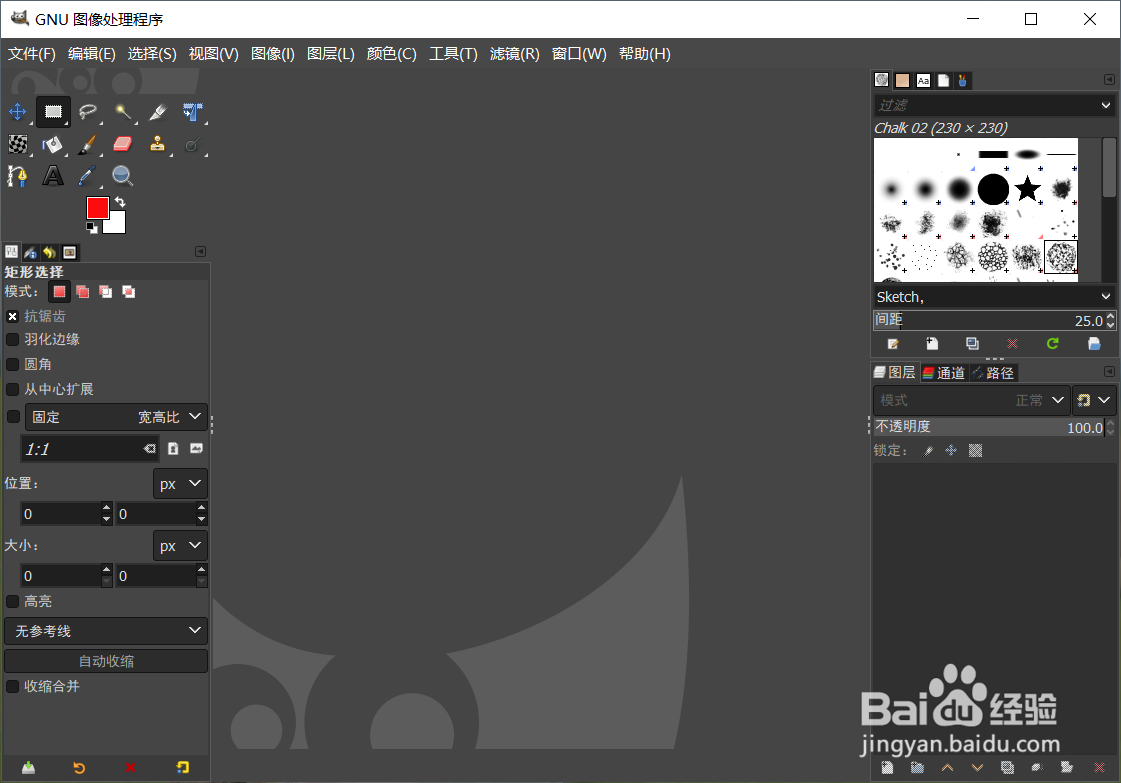
5、选择顶部的 文件--打开。
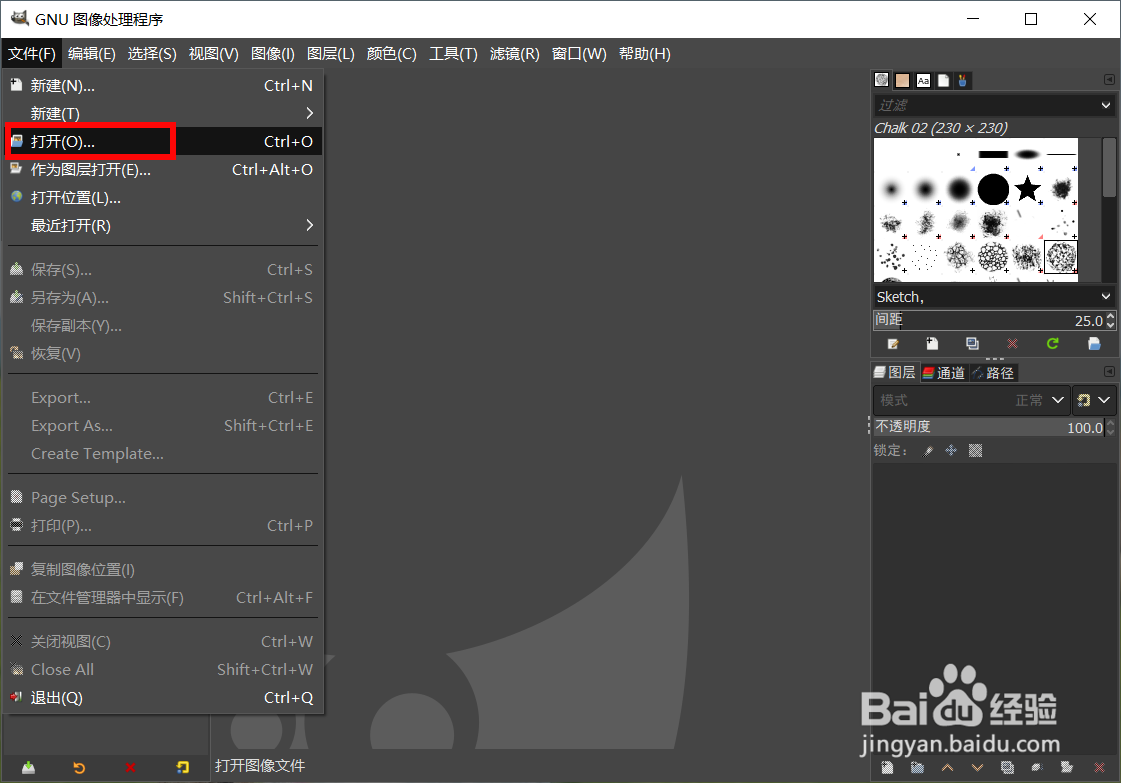
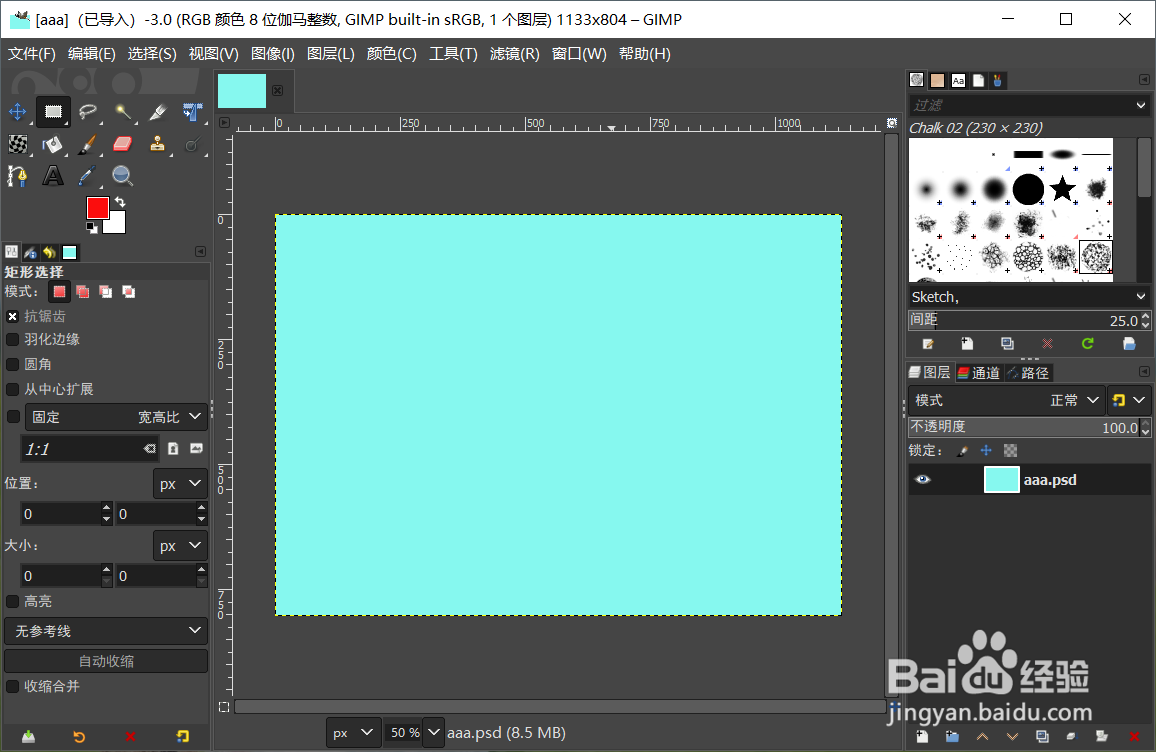
6、选择我们的psd格式文件打开。

7、我们可以看到蓝色ps中创建的蓝色图层,这样psd格式的文件就可以在gimp中进行修改了。
时间:2026-04-23 16:39:59
1、首先我们打开ps在里面创建一个图层。
2、为了好辨识,我们填充图层背景为蓝色。
3、接着我们保存为ps默认的psd格式文件。
4、现在我们打开gimp工具窗口。
5、选择顶部的 文件--打开。
6、选择我们的psd格式文件打开。
7、我们可以看到蓝色ps中创建的蓝色图层,这样psd格式的文件就可以在gimp中进行修改了。
