在wps文字中创建黄色十字星的方法

 时间:2026-04-21 16:29:00

1、打开wps 2019,进入其主界面;
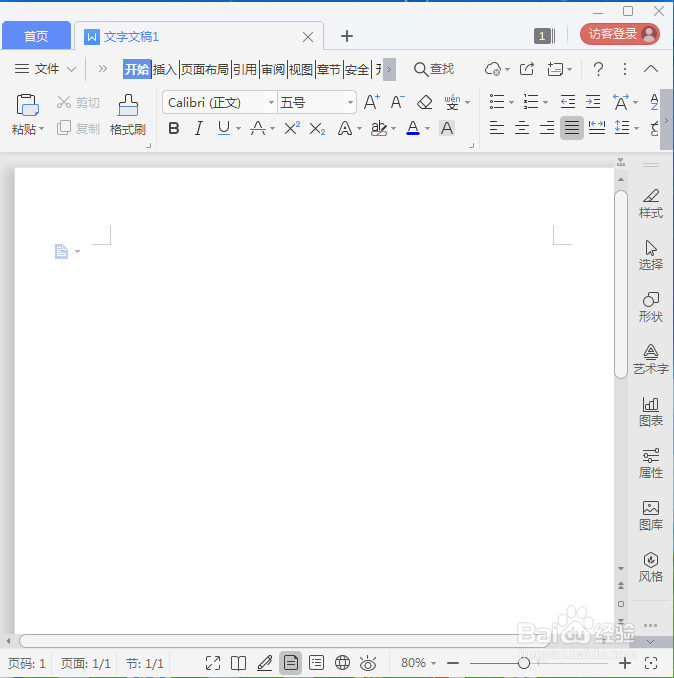
在wps文字中创建黄色十字星的方法

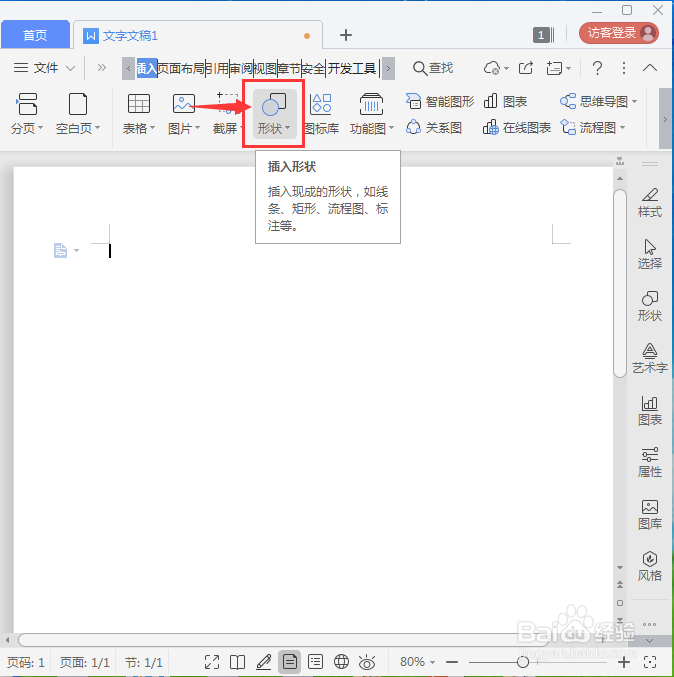
2、点击插入菜单,选择形状工具;

在wps文字中创建黄色十字星的方法

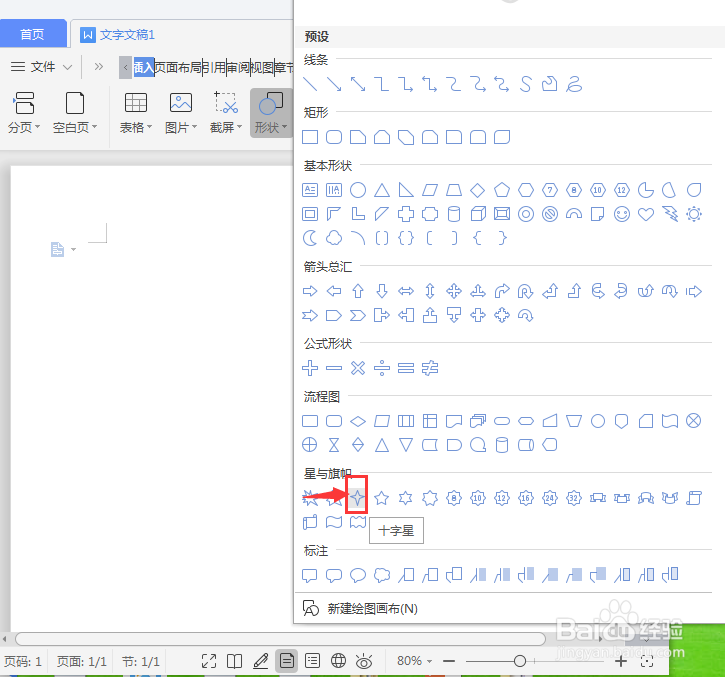
3、打开形状库,在星与旗帜类别找到并选中十字星;

在wps文字中创建黄色十字星的方法

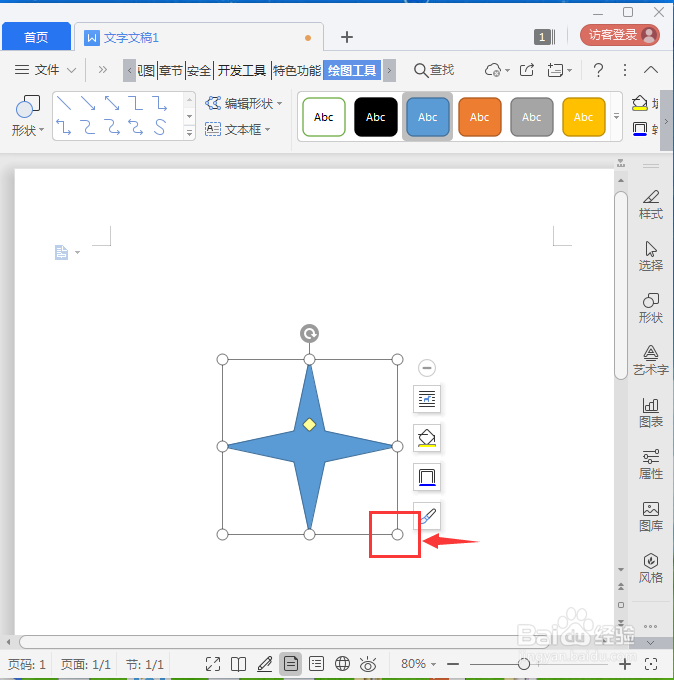
4、在空白的编辑页面按下鼠标左键不放,拖动鼠标,出现一个十字星;

在wps文字中创建黄色十字星的方法

5、用鼠标拖动右下角的圆形,调整好下箭头标注的大小;

在wps文字中创建黄色十字星的方法

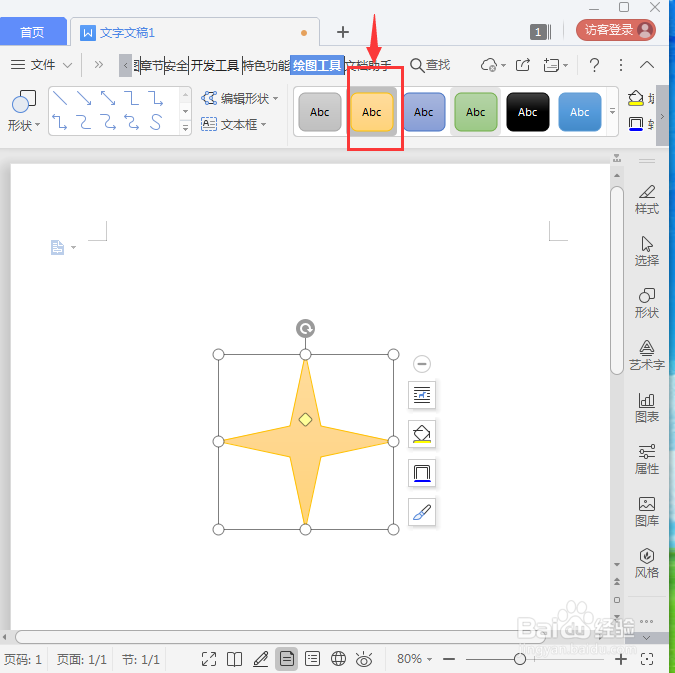
6、选择添加一种黄色的形状样式;

在wps文字中创建黄色十字星的方法

7、我们就在wps文字中创建好了一个黄色十字星。

在wps文字中创建黄色十字星的方法

1、打开wps 2019,点击插入,选择形状工具;

打开形状库,在星与旗帜类别找到并选中十字星;

在空白的编辑页面按下鼠标左键不放,拖动鼠标,出现一个十字星;

调整十字星的大小和样式。

  • B站如何开启课堂模式?
  • 怎么修改wps的底色
  • Word里如何快速删除超链接、下划线和波浪线?
  • 海口电动自行车怎么预约上牌
  • 照片文字怎么转换成word文档
  • 热门搜索
    乌镇旅游攻略两天一夜 云南旅游攻略7日游 中国的旅游胜地 日本旅游费用 信阳旅游景点大全 东江湖旅游 5.1旅游好去处 太湖旅游 中国旅游资讯网 合肥旅游团