如何用ppt制作人物头像?

 时间:2026-04-22 10:33:40

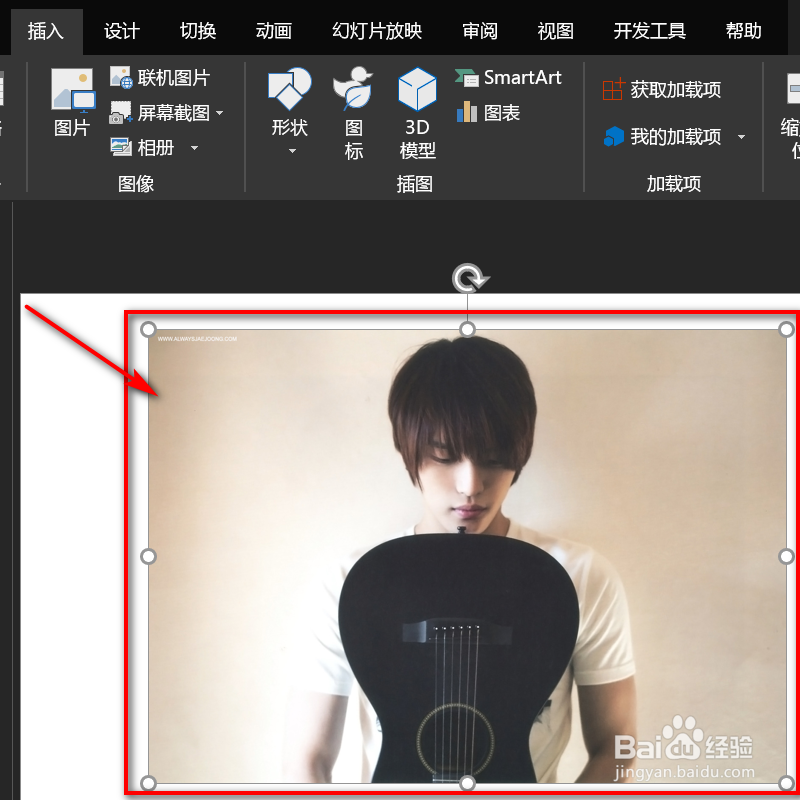
1、打开PPT,光标选择一张照片。

如何用ppt制作人物头像?

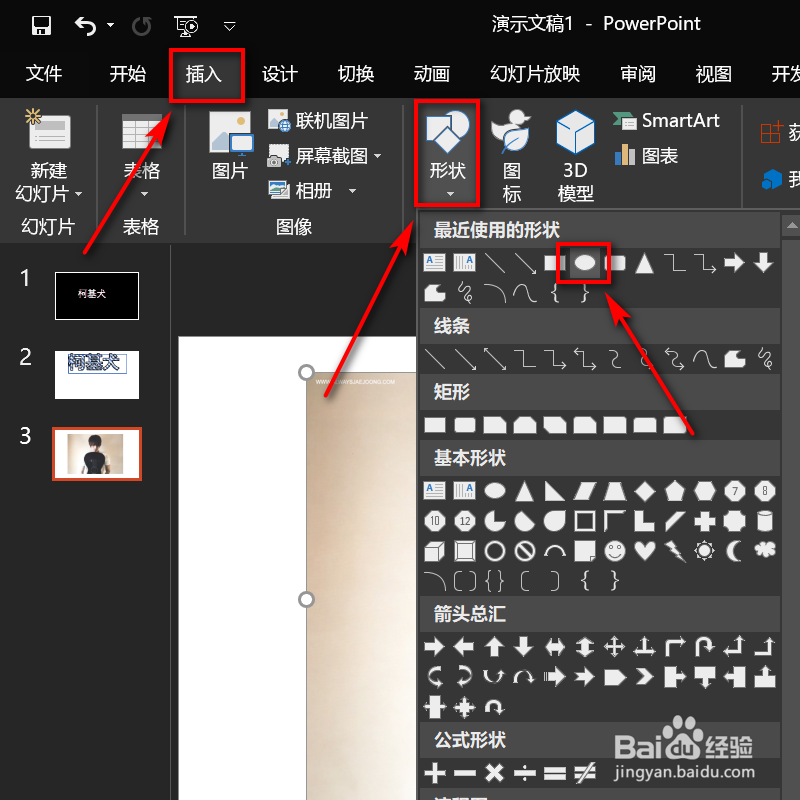
2、顶部点开插入,选择形状,选择椭圆。

如何用ppt制作人物头像?

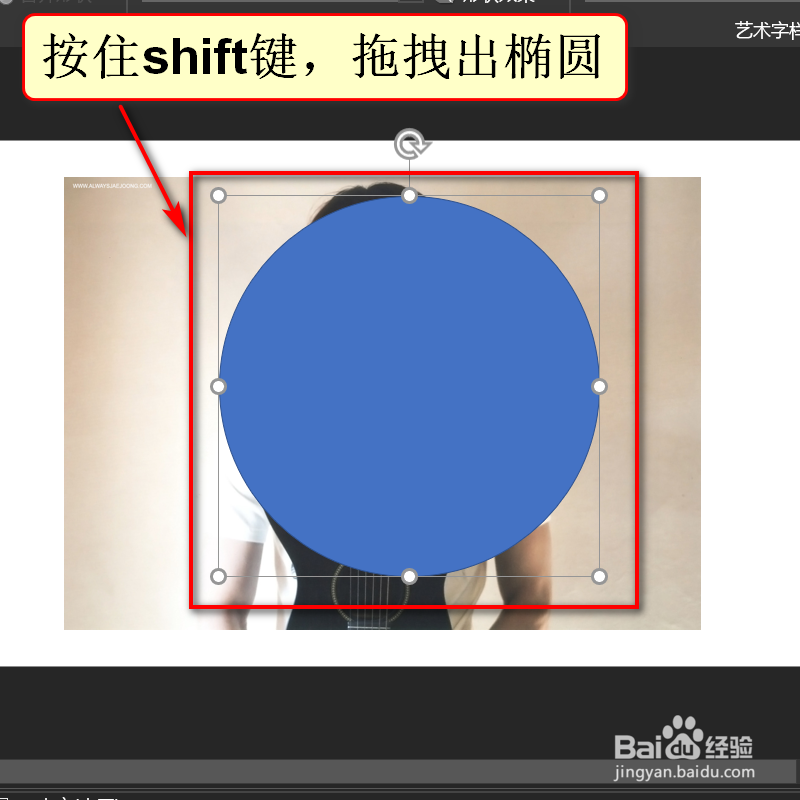
3、键盘按住shift键,直接拖拽出一个正圆。

如何用ppt制作人物头像?

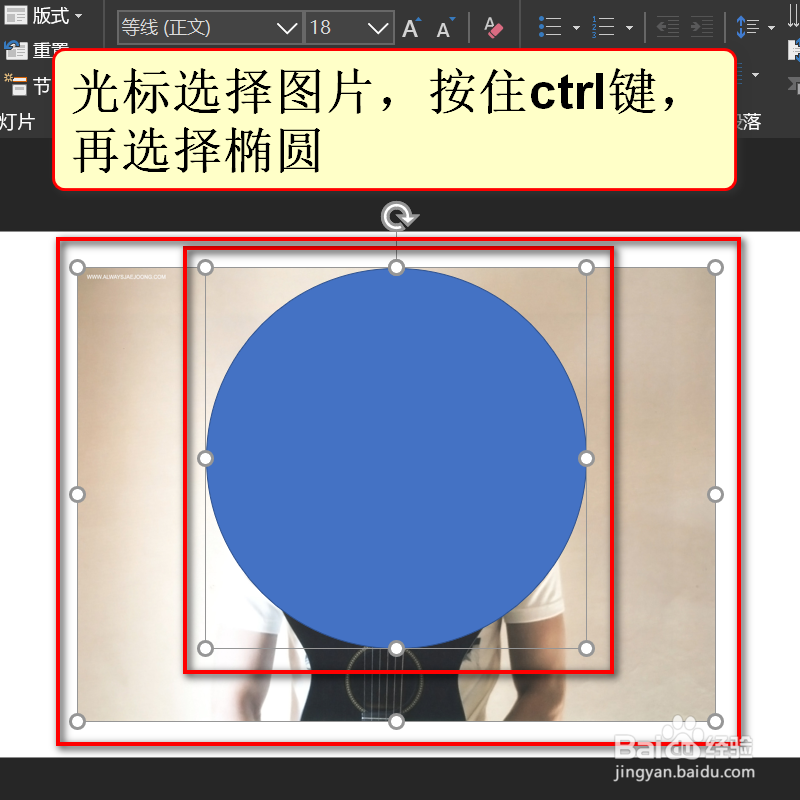
4、光标先选择图片,按住CTRL键,再选择椭圆。

如何用ppt制作人物头像?

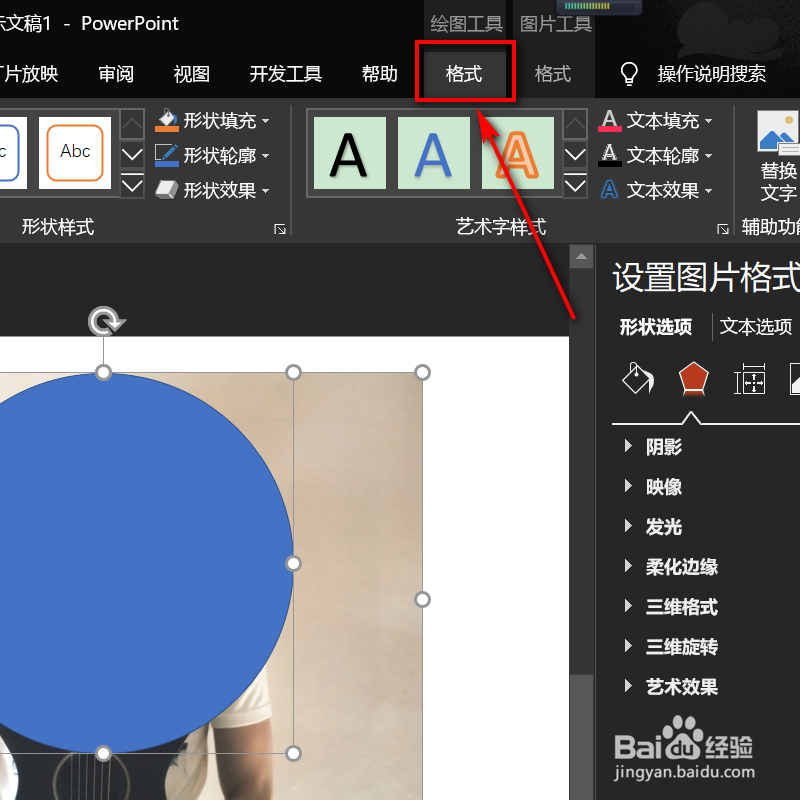
5、顶部点开格式。

如何用ppt制作人物头像?

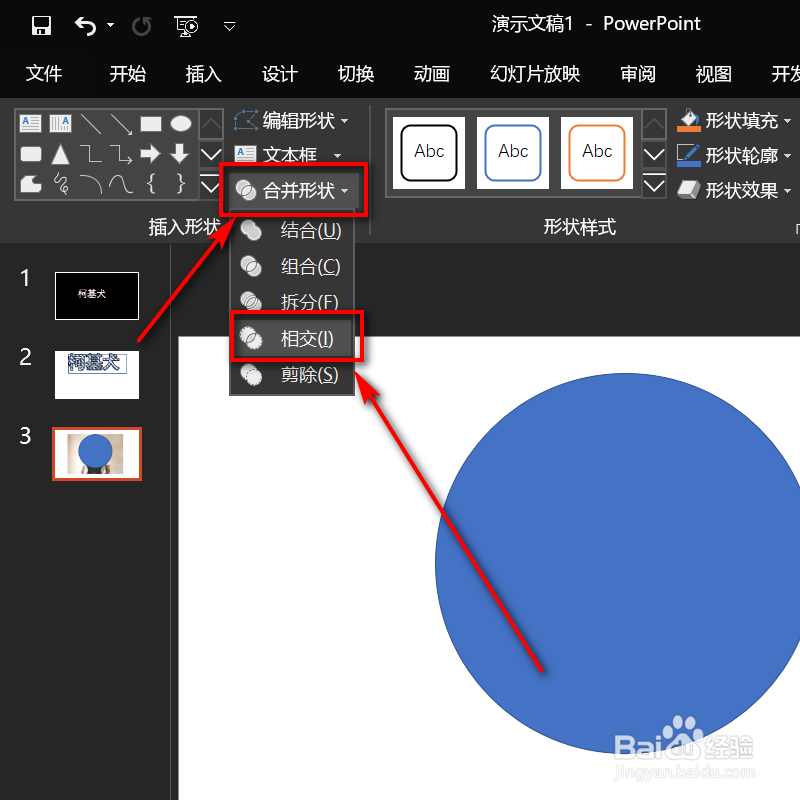
6、在合并形状处点开,选择相交。

如何用ppt制作人物头像?

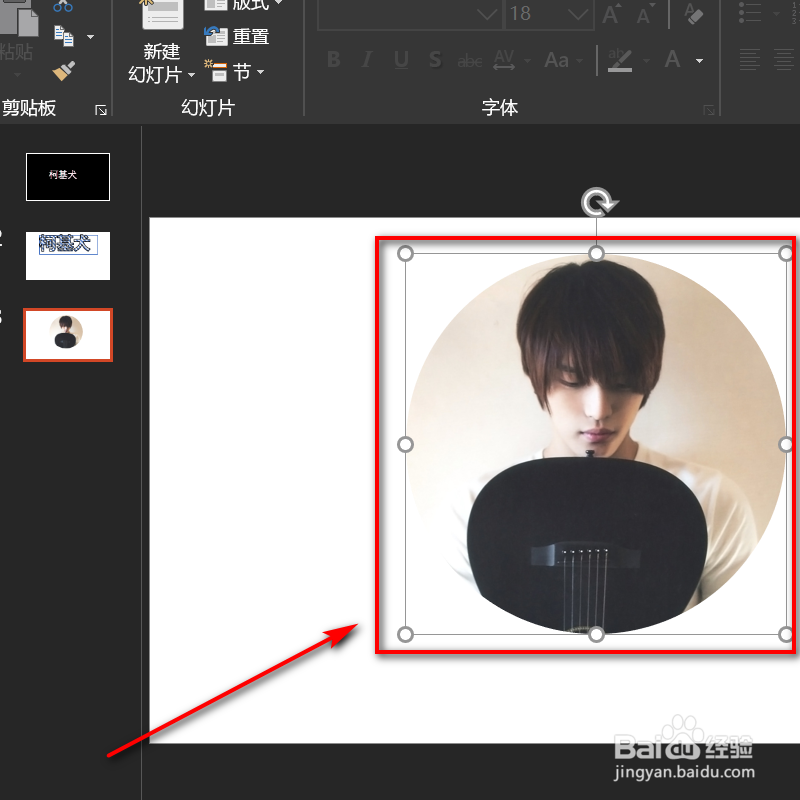
7、这样一张圆形的人物头像就制作完成了。

如何用ppt制作人物头像?

1、1、打开PPT,光标选择一张照片。
2、顶部点开插入,选择形状,选择椭圆。
3、键盘按住shift键,直接拖拽出一个正圆。
4、光标先选择图片,按住CTRL键,再选择椭圆。
5、顶部点开格式。
6、在合并形状处点开,选择相交。
7、这样一张圆形的人物头像就制作完成了。
  • 如何复制PPT里的图片?
  • PPT文件不能编辑是什么原因?
  • ppt如何复制图形?
  • PPT如何取消组合
  • ppt如何制作渐变线条
  • 热门搜索
    济州岛旅游 辽宁旅游攻略 高铁旅游 黄冈旅游 克什克腾旗旅游攻略 哈密旅游 阿拉善旅游 怒江旅游 端午节旅游攻略 墨脱旅游
