1、打开【Photoshop】。

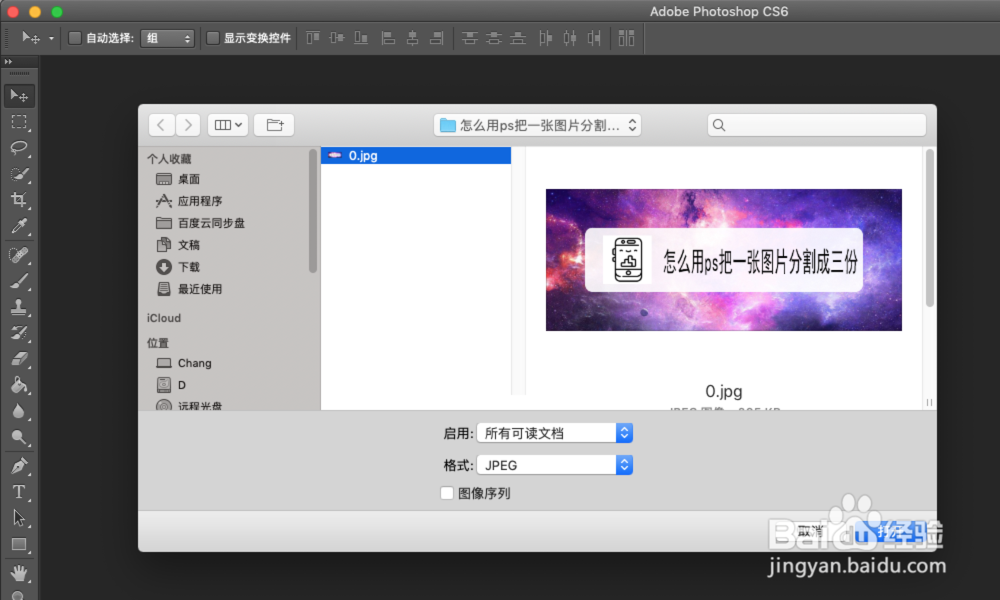
2、点击【文件】->【打开】。

3、选择需要分割成三份的图片。
4、点击【视图】->【新建参考线】。

5、使用参考线分图片分割为三部份。

6、点击左侧工具栏使用【分割工具】。
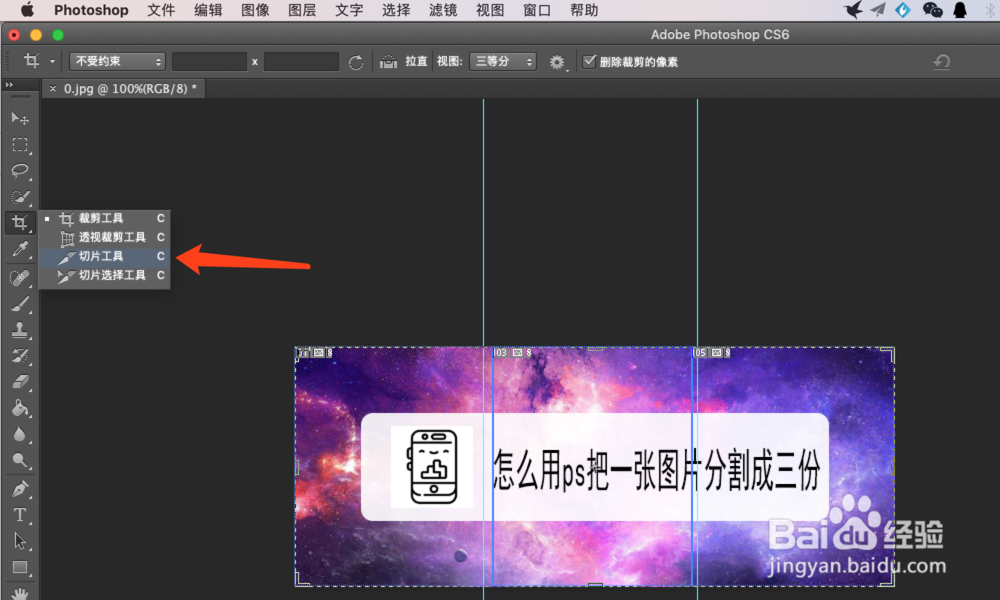
7、在中间位置使用分割工具画一个方形。

8、点击【文件】->【存储为web所用格式】。

9、点击分割后的图片。

10、设置每一张图片的【格式】、【质量】等参数。

11、点击【存储】功能按扭。

12、即可实现使用Photoshop把图片分割成三份操作。

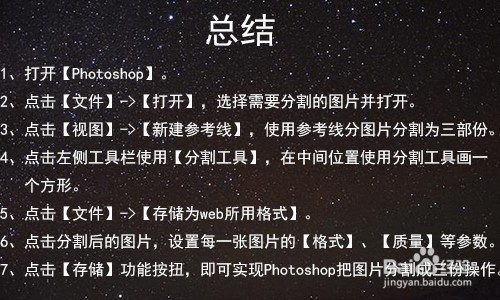
1、打开【Photoshop】。
2、点击【文件】->【打开】,选择需要分割的图片并打开。
3、点击【视图】->【新建参考线】,使用参考线分图片分割为三部份。
4、点击左侧工具栏使用【分割工具】,在中间位置使用分割工具画一个方形。
5、点击【文件】->【存储为web所用格式】。
6、点击分割后的图片,设置每一张图片的【格式】、【质量】等参数。
7、点击【存储】功能按扭,即可实现使用Photoshop把图片分割成三份操作。