易语言如何取鼠标的X,Y轴

 时间:2024-10-13 09:44:19

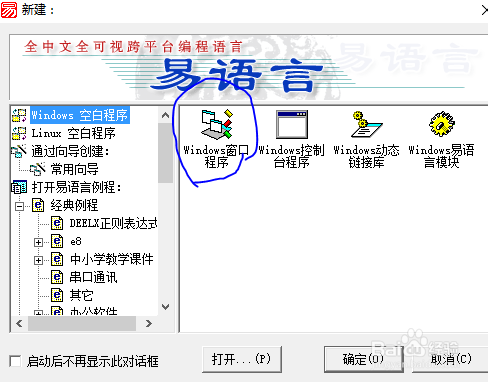
1、首先打开易语言,点击"新建"然后点击“Windows窗口程序”
易语言如何取鼠标的X,Y轴

2、我们先装饰一下

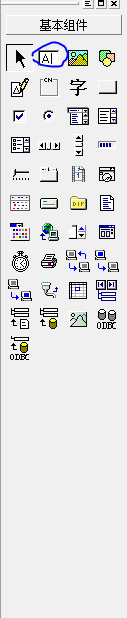
3、点击蓝色标记圈起来的编辑框组件

易语言如何取鼠标的X,Y轴

4、在合适的位置长按拖动

易语言如何取鼠标的X,Y轴

5、再按照此方法再次建立一个编辑框,并且将"禁止"设置为“真”

易语言如何取鼠标的X,Y轴

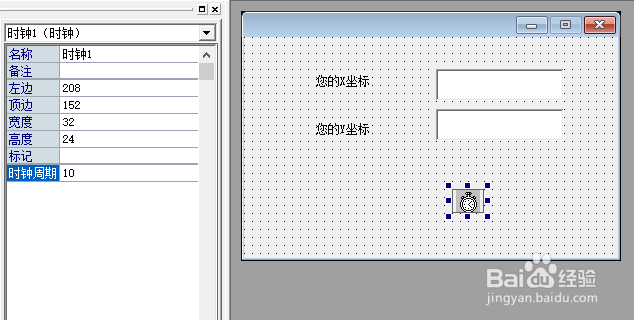
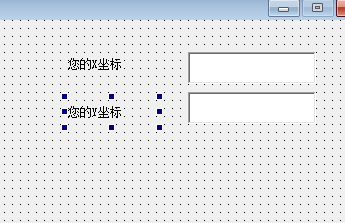
6、我们在建立两个“透明标签”并且将标题分别设置设置为“您的X坐标”,“您的Y坐标”
易语言如何取鼠标的X,Y轴

7、然后添加“时钟”,将时钟周期设置为"10"即可

易语言如何取鼠标的X,Y轴

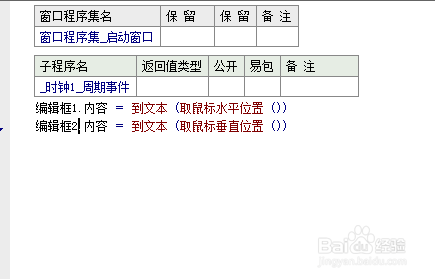
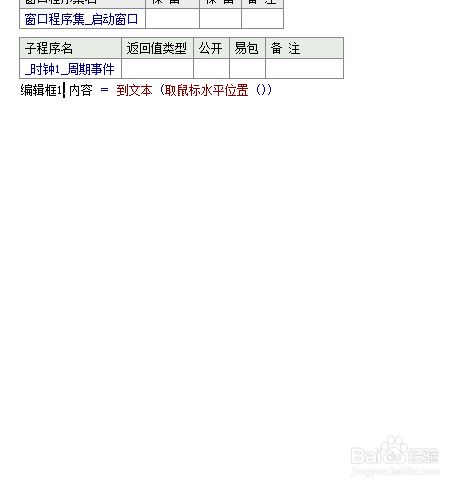
8、双击“时钟”,输入“编辑框1.内容 = 到文本 (取鼠标水平位置 ())”
易语言如何取鼠标的X,Y轴

9、再次输入“编辑框2.内容 = 到文本 (取鼠标垂直位置 ())”

易语言如何取鼠标的X,Y轴

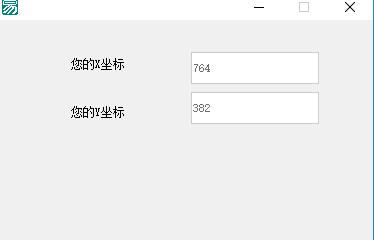
10、按下F5开始运行

易语言如何取鼠标的X,Y轴

11、完

  • 易语言制作鼠标点击器
  • 易语言如何解决添加文本变量越来越慢的问题
  • 易语言取鼠标坐标方法
  • 易语言游戏加速
  • 易语言改变驱动器
  • 热门搜索
    9月份适合去哪里旅游 春节台湾旅游 南京旅游景区 旅游商情 报团旅游网 香港旅游局 蓟县旅游景点 河源旅游景点大全 旅游保险网官网 000978桂林旅游