Mac版Lightroom Classic如何设置视频缓存大小

 时间:2026-04-23 06:29:59

1、首先点击打Dock栏上的”Launchpad“

Mac版Lightroom Classic如何设置视频缓存大小

2、打开Launchpad后,点击打开”Adobe Lightroom Classic CC“

Mac版Lightroom Classic如何设置视频缓存大小

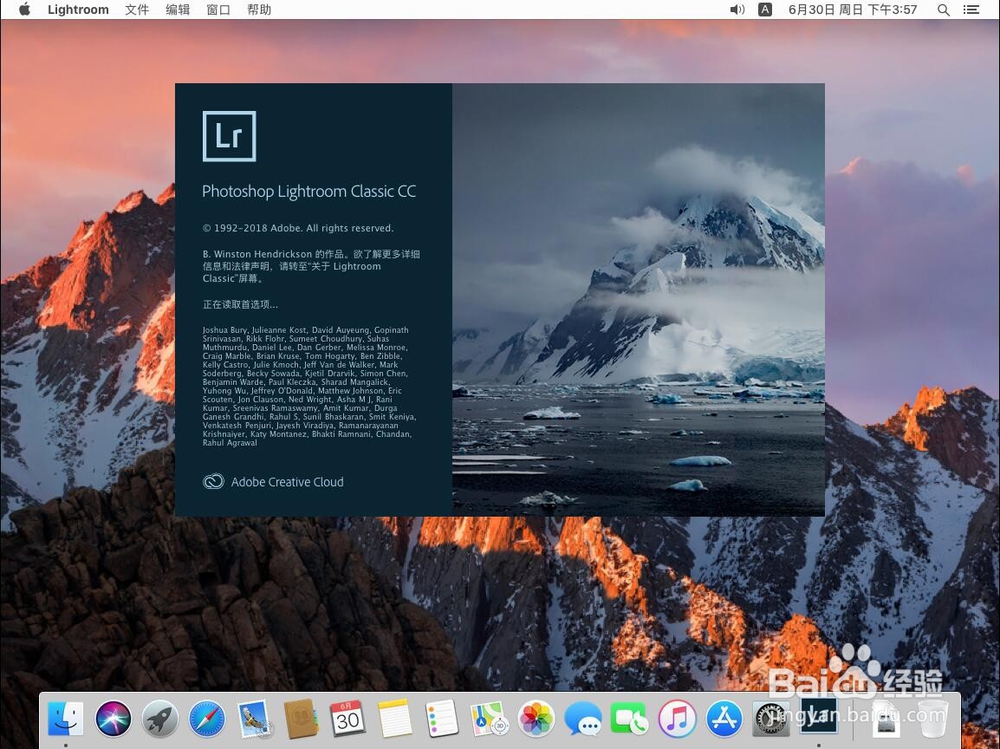
3、等待软件自动加载

Mac版Lightroom Classic如何设置视频缓存大小

4、打开Lightroom后,点击屏幕左上角苹果标志右侧的”Lightroom“

Mac版Lightroom Classic如何设置视频缓存大小

5、在打开的菜单中,选择”首选项“

Mac版Lightroom Classic如何设置视频缓存大小

6、打开首选项设置后,点击”性能“选项卡

Mac版Lightroom Classic如何设置视频缓存大小

7、进入性能设置后,找到”视频缓存设置“一栏

Mac版Lightroom Classic如何设置视频缓存大小

8、在”最大大小“后面的方框内,输入想要设置的缓存大小

例如这里演示输入20,即视频最大可以缓存20G

Mac版Lightroom Classic如何设置视频缓存大小

9、然后点击左上角的红色叉号,关闭首选项设置即可

Mac版Lightroom Classic如何设置视频缓存大小

  • Mac OS X怎样开启防火墙
  • macbook1080p4k5k播放器推荐cisdem video怎么用
  • iphone苹果手机怎么添加使用阿塞拜疆文输入法?
  • ae如何将素材添加black & white效果
  • Mac复制文件夹路径,Mac怎么显示文件夹路径?
  • 热门搜索
    湖北省旅游局官网 北京市旅游地图 兰州旅游公司 洛阳旅游年票景点 新疆喀纳斯旅游 西双版纳旅游局 莆田旅游网 旅游特产 韩国釜山旅游 香港旅游景点介绍