Excel表格中如何按照行排序?

 时间:2026-05-03 04:34:15

1、双击图标;

Excel表格中如何按照行排序?

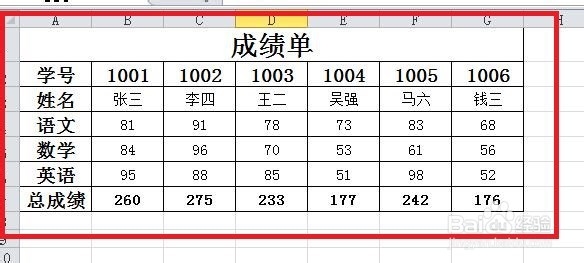
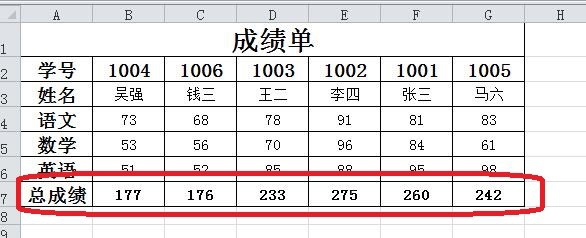
2、新建一个横向“成绩单”;

Excel表格中如何按照行排序?

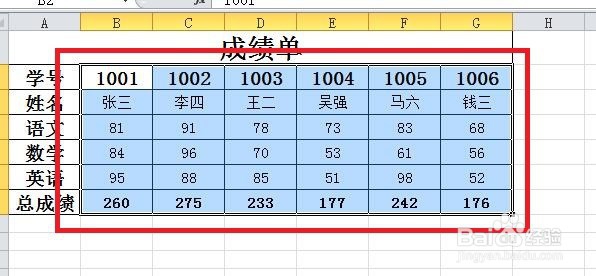
3、选择单元格区域;

Excel表格中如何按照行排序?

4、点击“数据”选项卡下“排序和筛选”选项组中的“排序”按钮;

Excel表格中如何按照行排序?

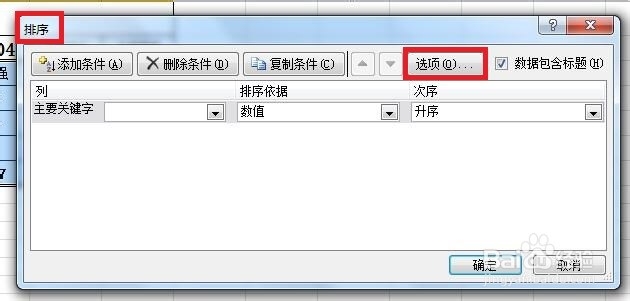
5、在跳出的“排序”对话框中选择“选项”;

Excel表格中如何按照行排序?

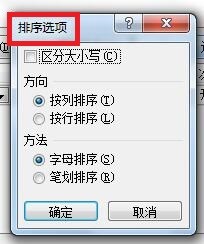
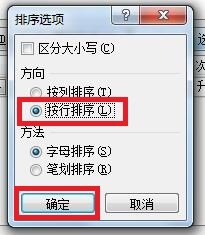
6、接下来界面中将会跳出“排序选项”对话框;

Excel表格中如何按照行排序?

7、选择“按行排序”,并点击“确定”按钮;

Excel表格中如何按照行排序?

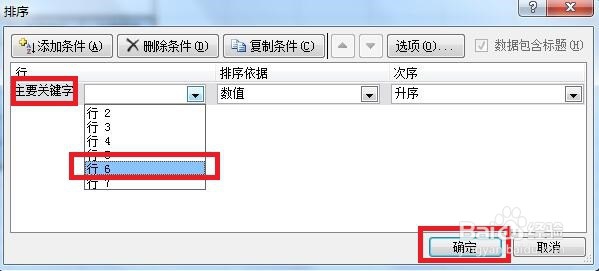
8、回到“排序”对话框,在“主要关键字”下拉列表中选择“行6”,点击“确定”按钮;
Excel表格中如何按照行排序?

9、这时,就可以看到表格中的数据将按照第6行由低到高进行排序。

Excel表格中如何按照行排序?

10、总结:

1双击图标;

2新建一个横向“成绩单”;

3选择单元格区域;

4点击“数据”选项卡下“排序和筛选”选项组中的“排序”按钮;

5在跳出的“排序”对话框中选择“选项”;

6接下来界面中将会跳出“排序选项”对话框;

7选择“按行排序”,并点击“确定”按钮;

8回到“排序”对话框,在“主要关键字”下拉列表中选择“行6”,点击“确定”按钮;

9这时,就可以看到表格中的数据将按照第6行由低到高进行排序。

  • Excel巧用average函数来做判断运算
  • excel如何对大于某值的单元格进行颜色填充
  • 在EXCEL中如何通过数据透视表汇总统计数据
  • 如何将Excel每列中数据大于指定值的字体颜色显示为红色
  • excel怎样设置数据的输入范围?
  • 热门搜索
    宜宾旅游 正定旅游 青海旅游景点大全 太原旅游攻略 汕头旅游 国际旅游岛 天柱山旅游攻略 贵州旅游景点大全 信阳旅游 华山旅游