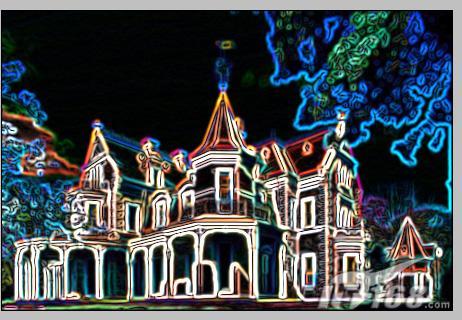
怎样巧用滤镜制作五彩霓虹灯效果

 时间:2026-02-14 15:17:15

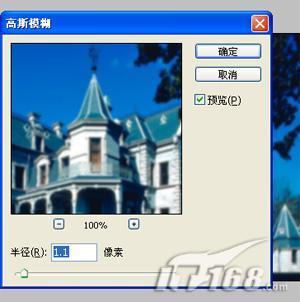
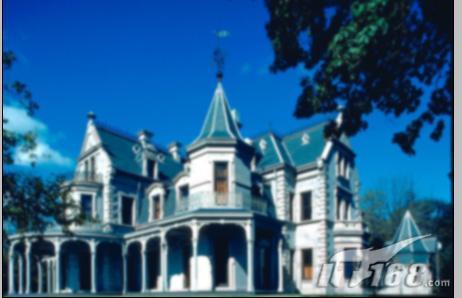
1、执行“滤镜”(Filter)|“模糊”(Blur)|“高斯模糊”(Gaussian Blur),在弹出来的对话框中设置“半径”(Radius)为“1”,如图1所示: 这时的图片看上去稍有模糊,如图2所示
<图2>
怎样巧用滤镜制作五彩霓虹灯效果

怎样巧用滤镜制作五彩霓虹灯效果

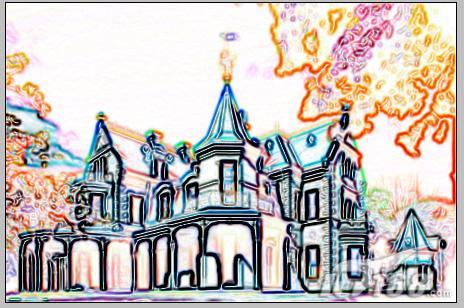
2、执行“滤镜”(Filter)|“风格化”(Stylize)|“查找边缘”(Find Edges),将整个图像的轮廓勾勒出来,如图3所示
<图3>
怎样巧用滤镜制作五彩霓虹灯效果

3、按Ctrl+I进行反向操作(图像|调整|反相),图4所示
<图4>

怎样巧用滤镜制作五彩霓虹灯效果

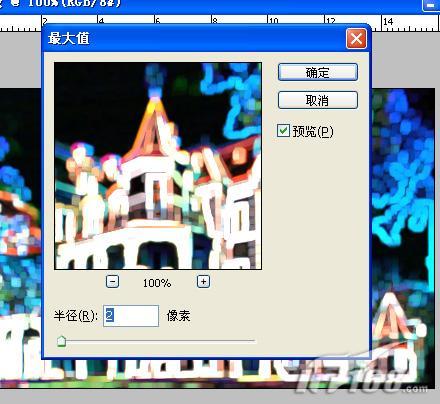
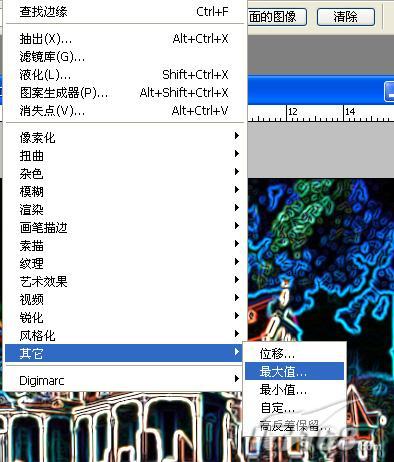
4、执行“滤镜”(Filter)|“其它”(Other)|“最大值”(Maximum),如图5所示
<图5> 在弹出来的对话框中,设置值为2,以增强霓红的效果,如图6所示
<图6>
怎样巧用滤镜制作五彩霓虹灯效果

怎样巧用滤镜制作五彩霓虹灯效果

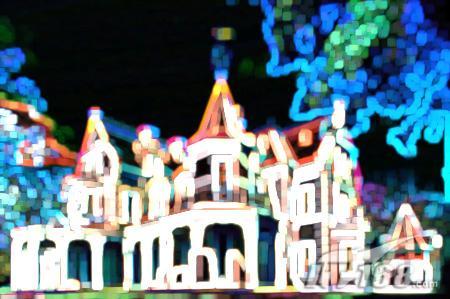
5、最后可使用工具栏中的模糊工具将图片模糊一下,看看我们效果图
<图7>
怎样巧用滤镜制作五彩霓虹灯效果

  • 分享中国的独特词语是如何翻译的
  • 如何利用剪映设置隔行扫描特效
  • windows剪映怎么给视频添加拖鞋贴纸
  • 怎么把自己的照片做成印在望远镜下的星空效果?
  • 剪映电脑端彩虹光影怎么添加
  • 热门搜索
    壶口旅游 新疆哈密旅游 云南旅游要多少钱 邢台旅游景点大全图 桂林旅游人才网 北京旅游集散地 长乐旅游景点大全 郑州旅游地图 十月份去哪里旅游好 云南西双版纳旅游攻略