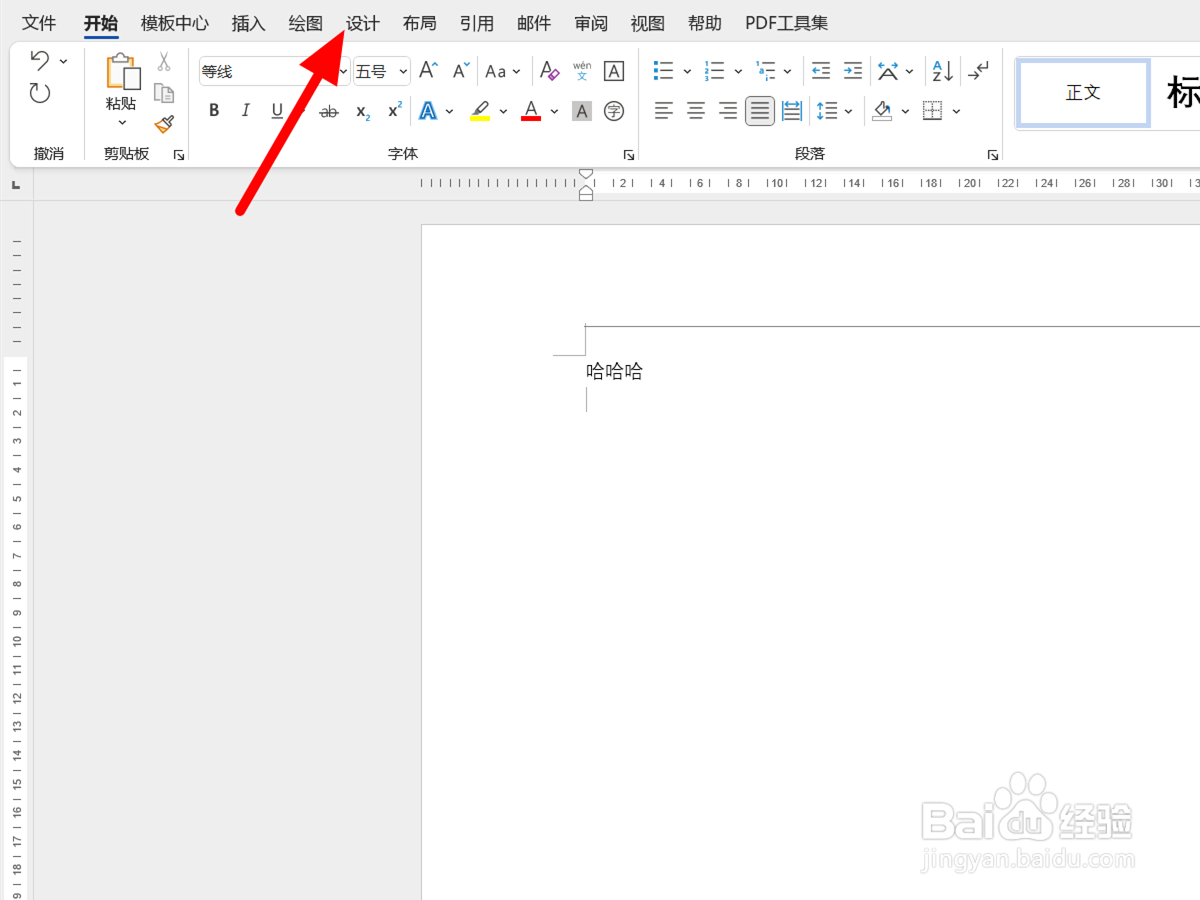
1、点击设计
在文档界面,点击设计。
2、点击页面颜色
在设计选项下,点击页面颜色。

3、点击填充效果
在页面颜色界面,点击填充效果。

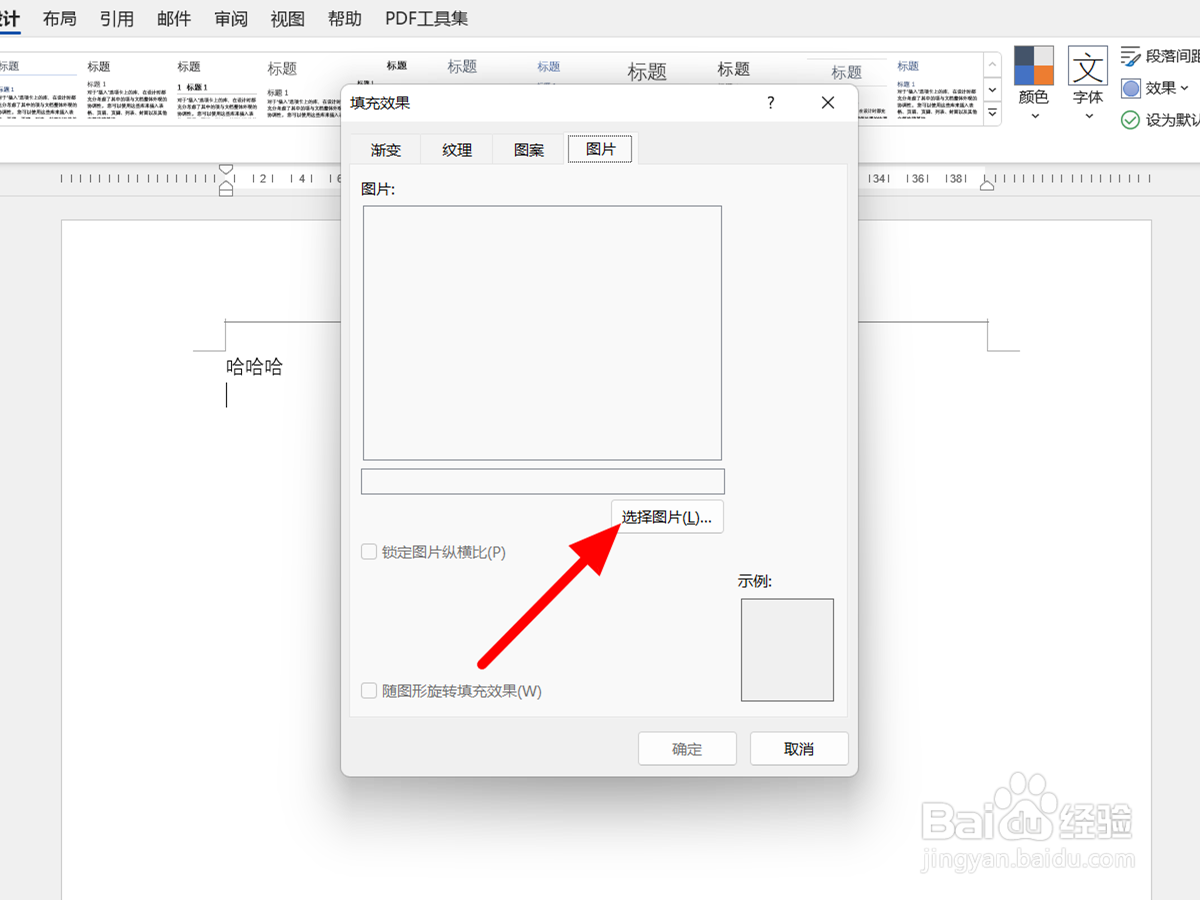
4、点击选择图片
在填充效果的图片选项下,点击选择图片。
5、点击从文件
在插入图片界面,点击从文件。

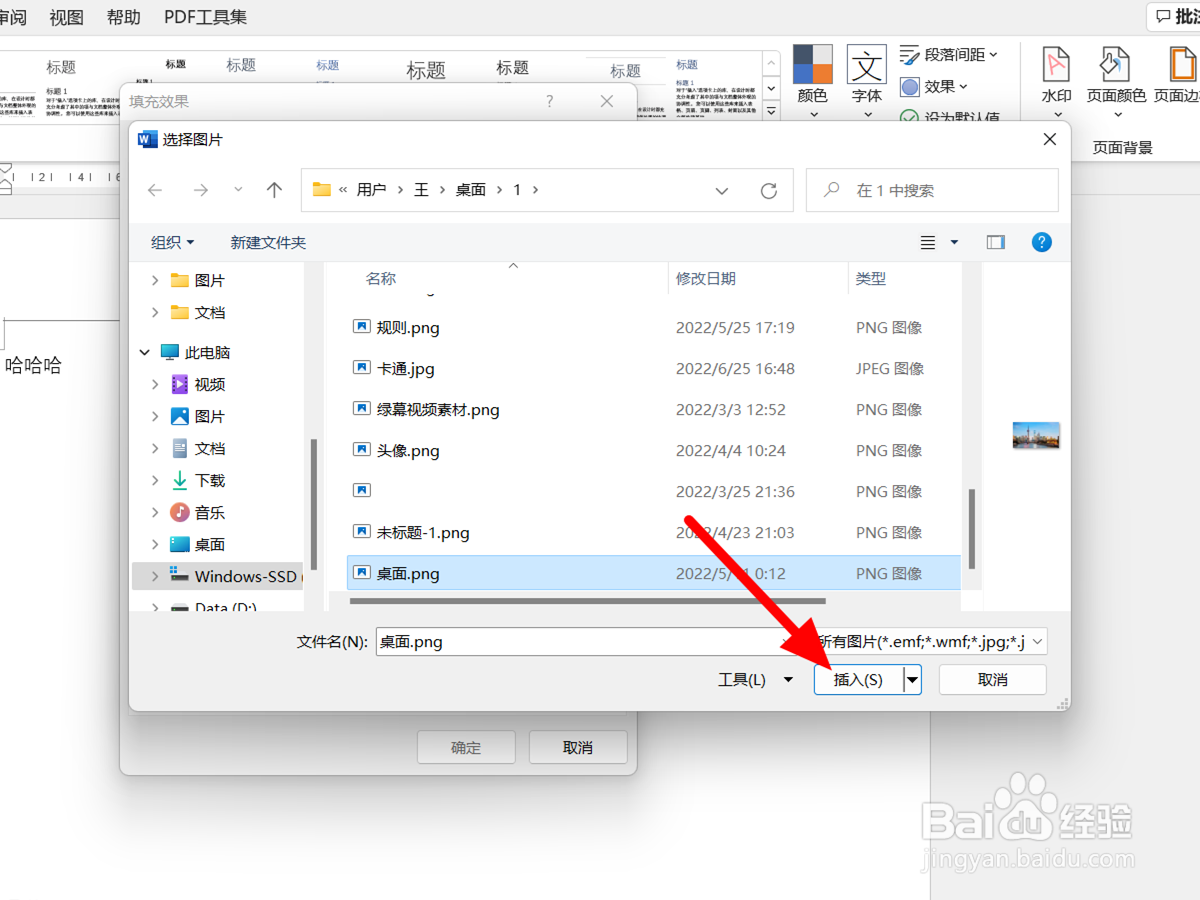
6、选择图片点插入
在选择图片界面,选择图片,点击插入。
7、单击确定
完成选择,单击确定。

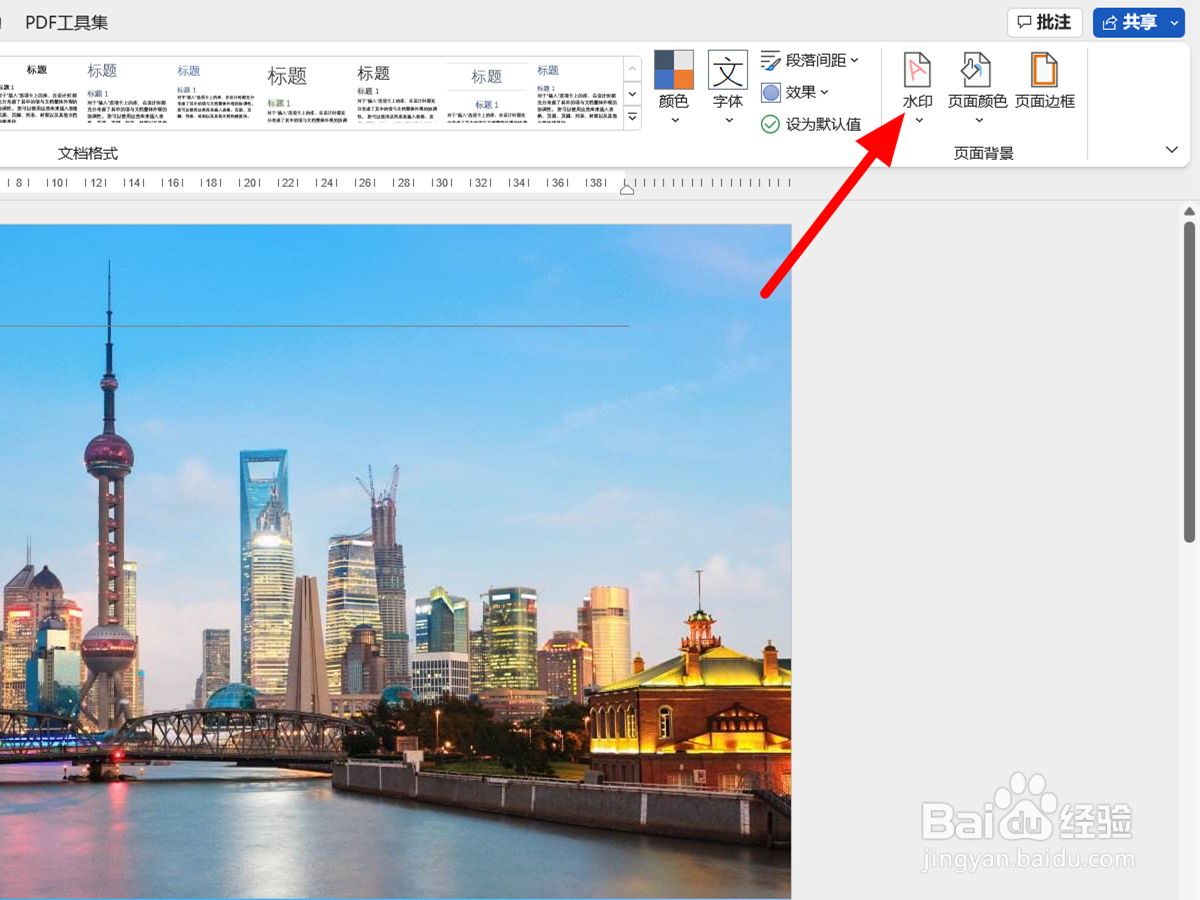
8、点击水印
完成插入,点击水印。
9、选择水印类型
选择水印类型,这样就水印不会被遮住。


时间:2026-04-24 02:11:16
1、点击设计
在文档界面,点击设计。
2、点击页面颜色
在设计选项下,点击页面颜色。
3、点击填充效果
在页面颜色界面,点击填充效果。
4、点击选择图片
在填充效果的图片选项下,点击选择图片。
5、点击从文件
在插入图片界面,点击从文件。
6、选择图片点插入
在选择图片界面,选择图片,点击插入。
7、单击确定
完成选择,单击确定。
8、点击水印
完成插入,点击水印。
9、选择水印类型
选择水印类型,这样就水印不会被遮住。
