MAC怎么取消电脑休眠?苹果mac休眠时间设置方法

 时间:2026-02-14 08:49:04

1、首先打开我们的苹果电脑来到他的主页面上来

MAC怎么取消电脑休眠?苹果mac休眠时间设置方法

2、点击左上角的苹果的标志的按钮

MAC怎么取消电脑休眠?苹果mac休眠时间设置方法

3、点击苹果按钮之后,我们点击之后出现的下拉的选项里面的系统偏好设置

MAC怎么取消电脑休眠?苹果mac休眠时间设置方法

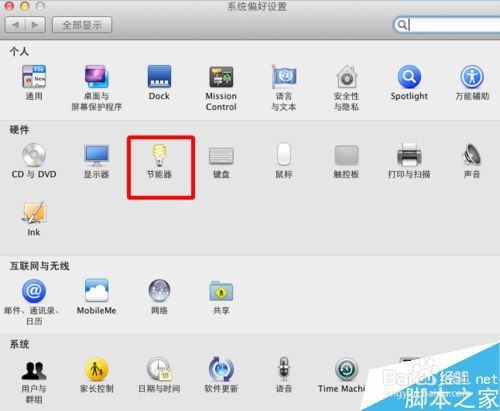
4、打开之后里面有好多的选项,我们找到中间位置的节能器

MAC怎么取消电脑休眠?苹果mac休眠时间设置方法

5、我们来到节能器的页面,上边是灰色的不让我们设置,点击左上角的点击解锁进行修改
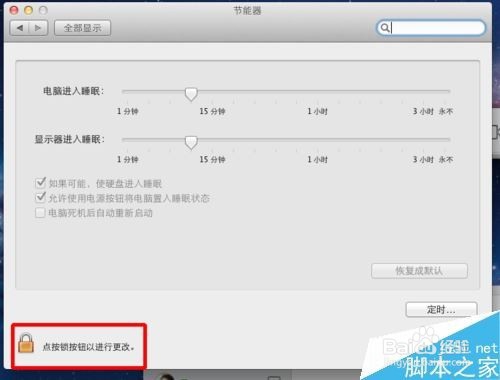
MAC怎么取消电脑休眠?苹果mac休眠时间设置方法

6、跳出一个页面,提示我们输入密码,只有输入密码之后我们才能做修改,点击输入密码,点击解锁的按钮

MAC怎么取消电脑休眠?苹果mac休眠时间设置方法

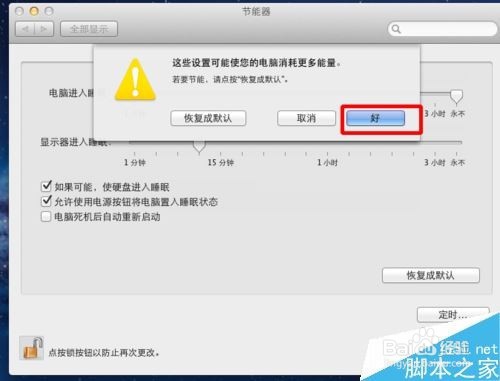
7、我们把电脑休眠时间设置成永不,意思就是永远不做休眠的操作

MAC怎么取消电脑休眠?苹果mac休眠时间设置方法

8、提示我们这样做会消耗更多的能量,我们点击好即可,以后电脑就不会休眠了,做过这个设置之后。
MAC怎么取消电脑休眠?苹果mac休眠时间设置方法

  • Mac怎么锁屏?苹果电脑怎么锁定屏幕
  • 前厅导水管扩大是如何造成听力损失的?
  • 五一去哪里游玩呢
  • MacBook Air笔记本怎么下迅雷啊?
  • 光模块电口问题应该注意什么?
  • 热门搜索
    南宁 旅游 喀纳斯湖旅游 石家庄旅游局 雄狮旅游 2月底适合去哪里旅游 香港 旅游 台湾旅游注意事项 旅游天气 菲律宾长滩岛旅游攻略 马尔代夫旅游网