Word2010从指定页开始插入页码

 时间:2026-04-22 15:58:32

1、将鼠标光标地位在第一页文档的页尾,依次单击“页面布局”--“分隔符”分节符中的“下一页”

Word2010从指定页开始插入页码

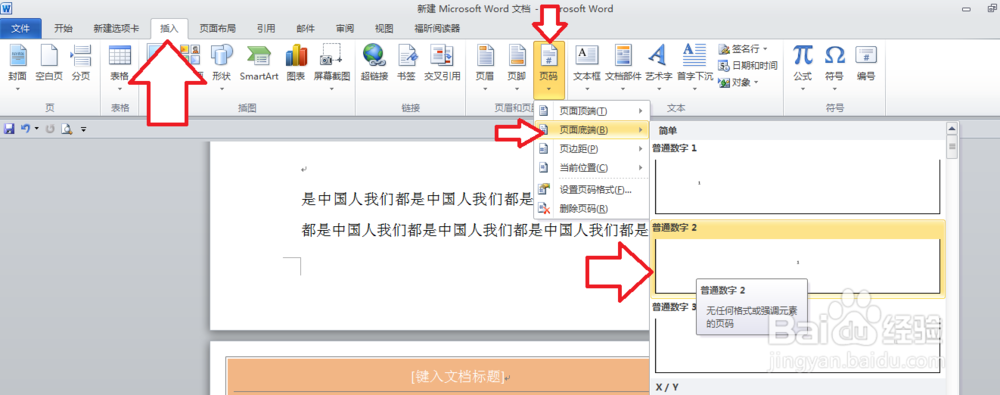
2、依次单击“插入”--“页码”,选择插入页码的方式和样式。选择好样式后,鼠标光标停留在第二页的页码处。
Word2010从指定页开始插入页码

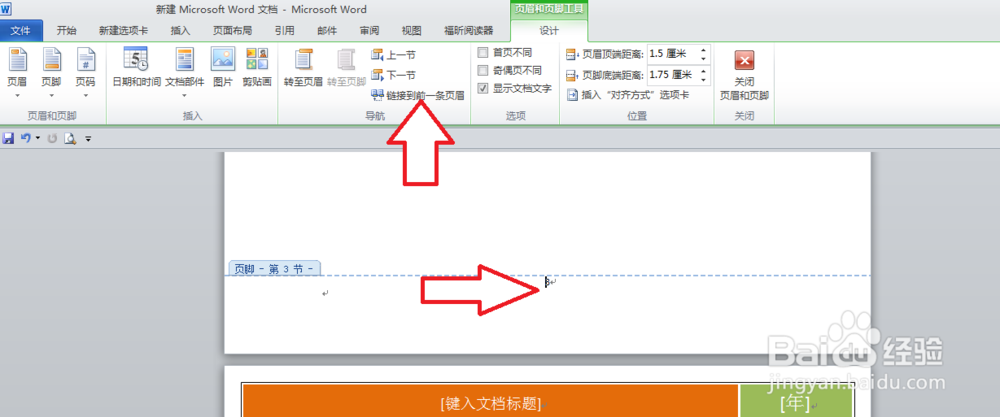
3、依次点击“页眉页脚工具中的设计”--“导航”组中的“链接到前一条页眉”按钮

Word2010从指定页开始插入页码

4、依次点击:“插入”--“页码”--“设置页码格式”,在弹出的对话框中选择起始页码,单击确定。

Word2010从指定页开始插入页码

Word2010从指定页开始插入页码

5、返回文档中,将鼠标光标定位在第三页的页码处,点击上方的“链接到前一条页眉”按钮,弹出的对话框选择是
Word2010从指定页开始插入页码

Word2010从指定页开始插入页码

6、再次设置页码格式,单击“插入”-----“页码”,选择样式和方式,

Word2010从指定页开始插入页码

  • 在文档页侧边插入页码的操作方法
  • 如何制作内阴影红色字体
  • Excel常用函数(求平均值AVERAGE)
  • 学习通如何将语言设置为英文
  • 如何给Word中的文字插入大方型项目符号?
  • 热门搜索
    世界旅游胜地排行榜 云南旅游酒店 湘西旅游网 波多黎各旅游攻略 南充旅游景点大全 梵蒂冈旅游价格 庐山旅游地图 杭州市旅游景点 旅游活动总结 巴厘岛旅游价格