win10系统如何关机自动清除临时存储文件夹

 时间:2026-02-14 02:12:20

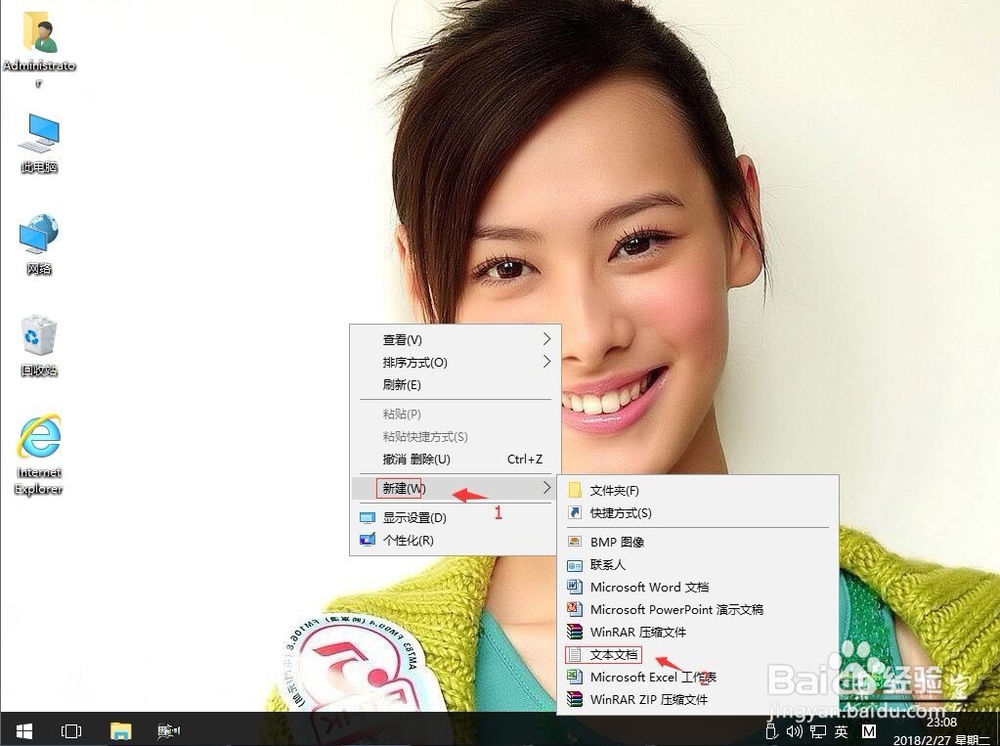
1、在win10系统桌面上,空白处,右键,新建--文本文档。
win10系统如何关机自动清除临时存储文件夹

2、双击打开新建文本文档。

win10系统如何关机自动清除临时存储文件夹

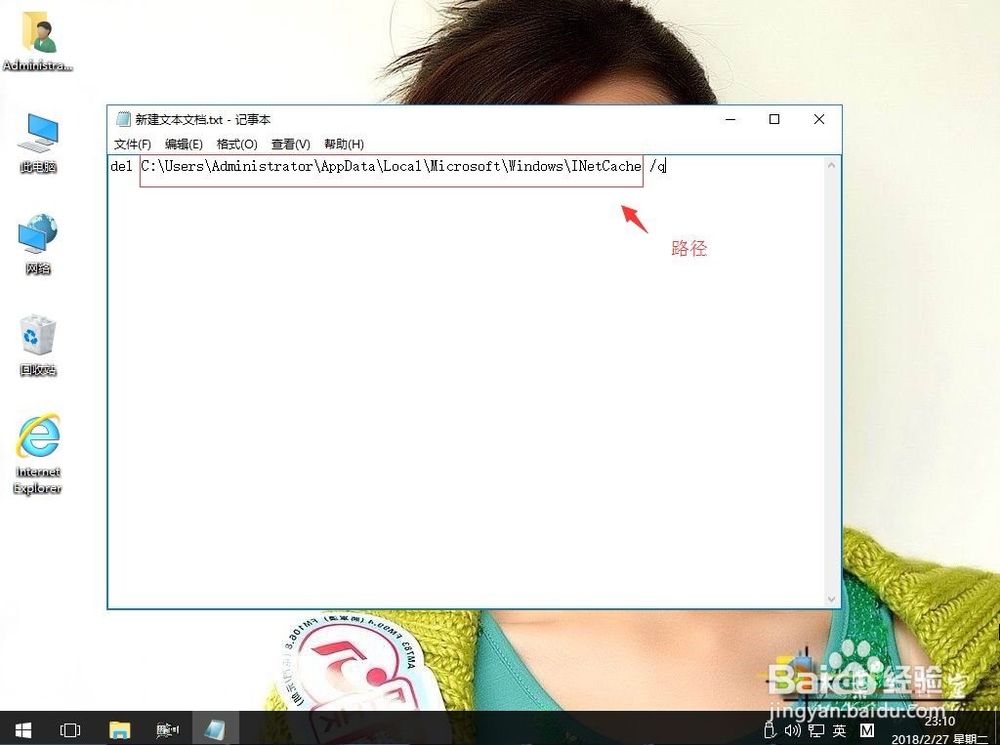
3、复制下面代码,粘贴上去:

del 文件夹路径 /q

例:del C:\Users\Administrator\AppData\Local\Microsoft\Windows\INetCache /q
win10系统如何关机自动清除临时存储文件夹

4、复制下面代码,粘贴上去:

del 文件夹路径 /q

例:del C:\Users\Administrator\AppData\Local\Microsoft\Windows\INetCache /q
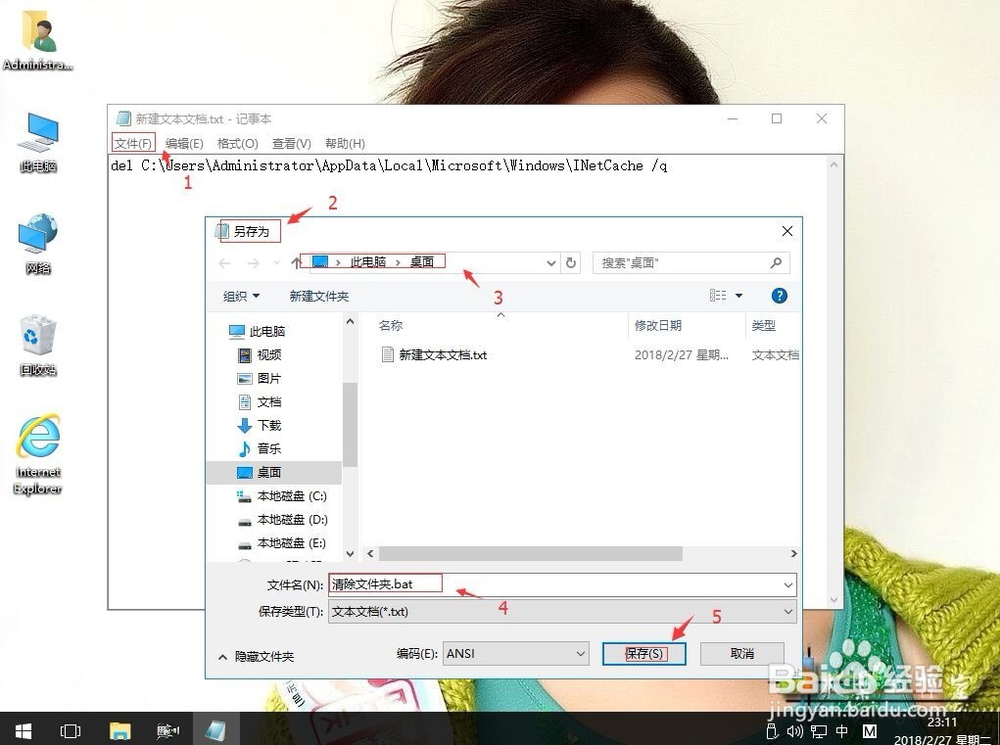
win10系统如何关机自动清除临时存储文件夹

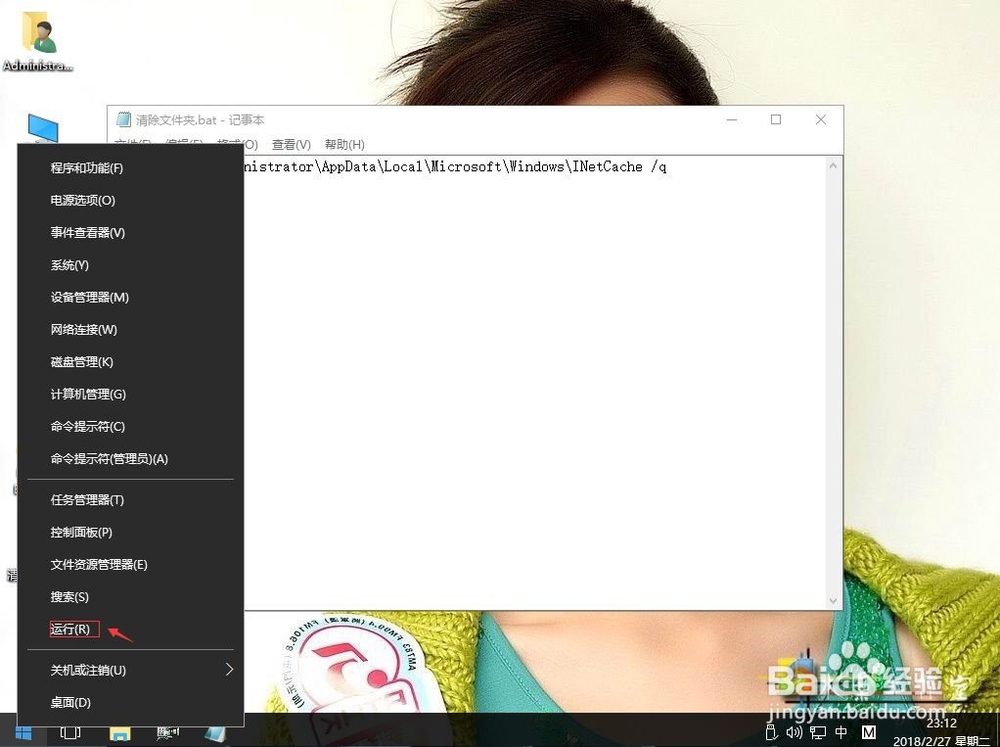
5、返回在win10系统桌面上,开始菜单。右键,运行。

win10系统如何关机自动清除临时存储文件夹

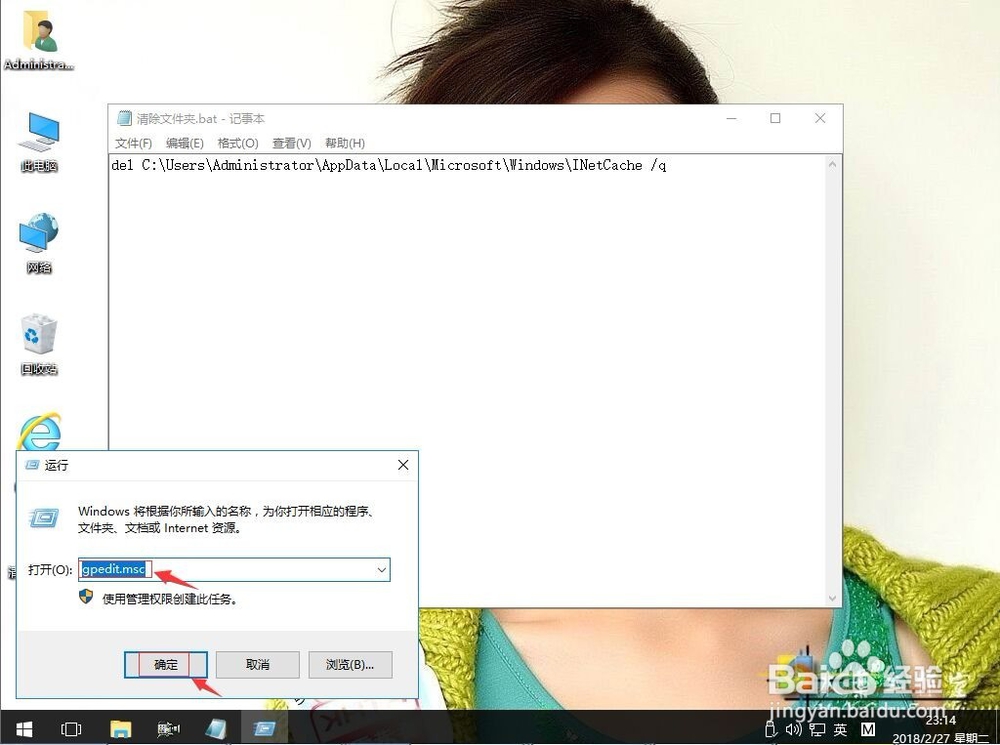
6、输入gpedit.msc。再回车。

win10系统如何关机自动清除临时存储文件夹

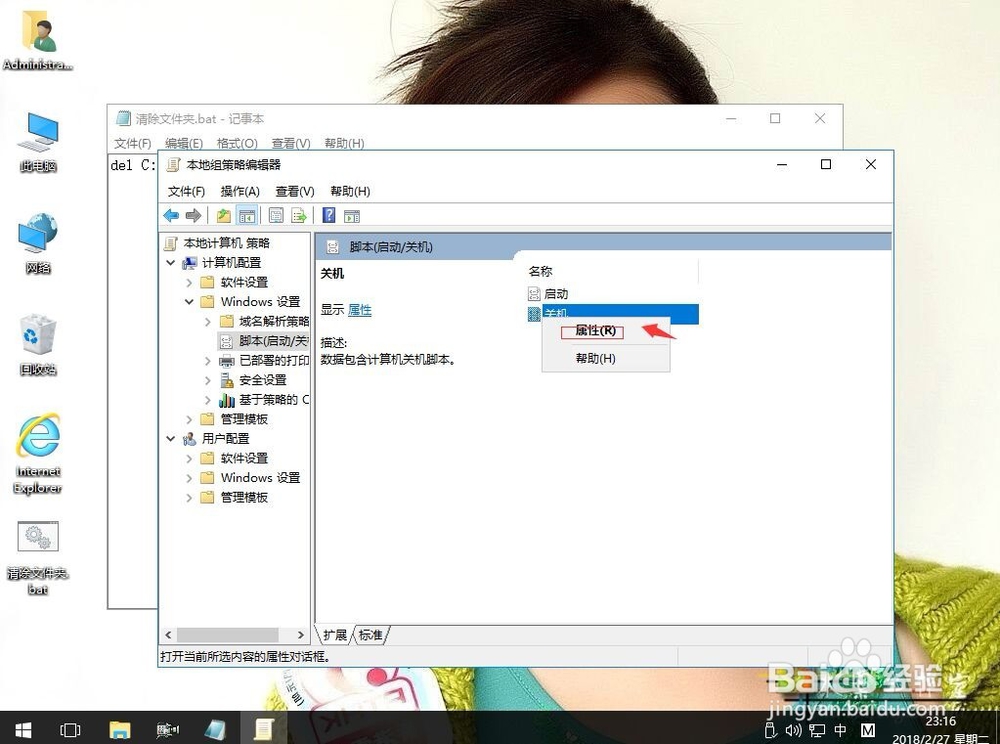
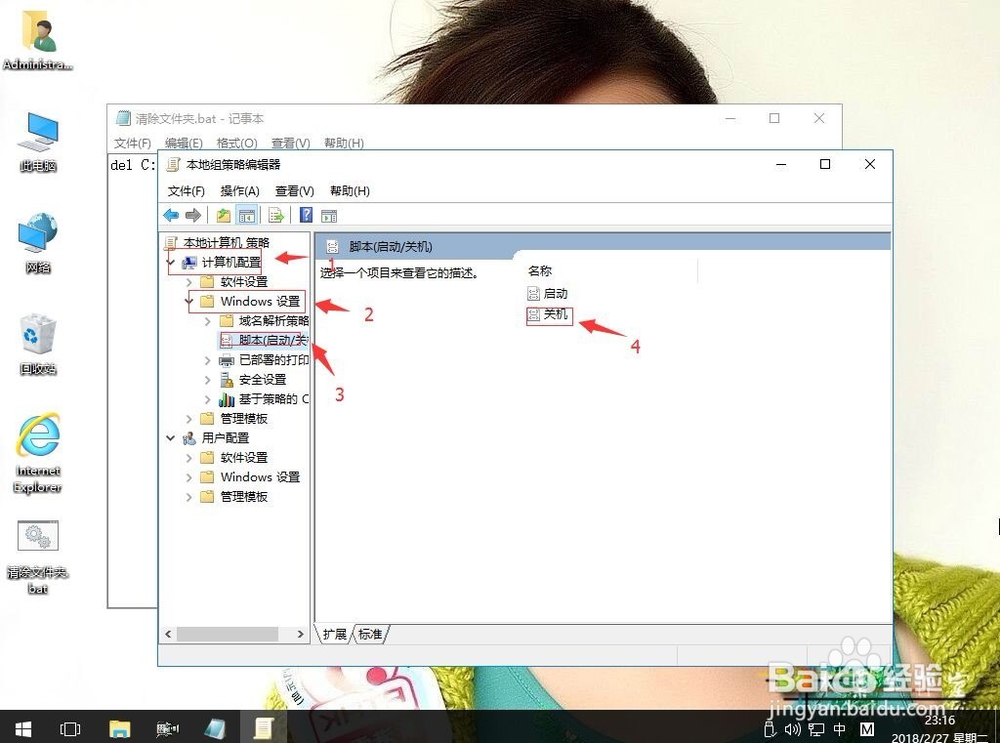
7、在本地组策略编辑器,依次打开本地计算机策略→计算机配置→windows配置→脚本。在右侧找到关机。
win10系统如何关机自动清除临时存储文件夹

8、右键,属性。

win10系统如何关机自动清除临时存储文件夹

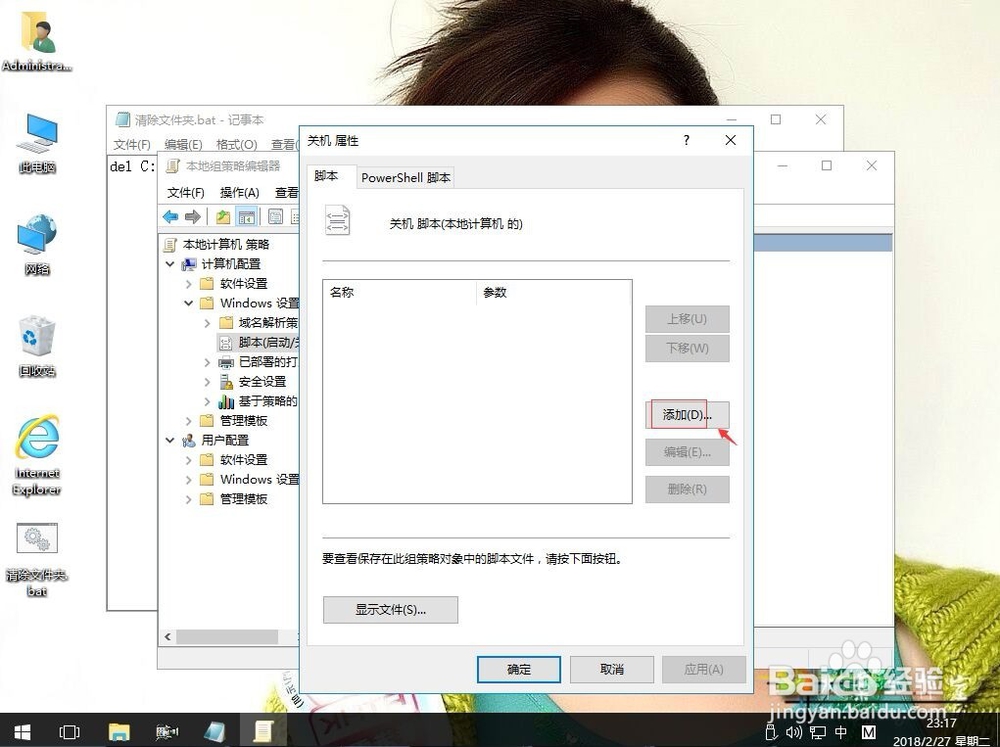
9、单击添加。

win10系统如何关机自动清除临时存储文件夹

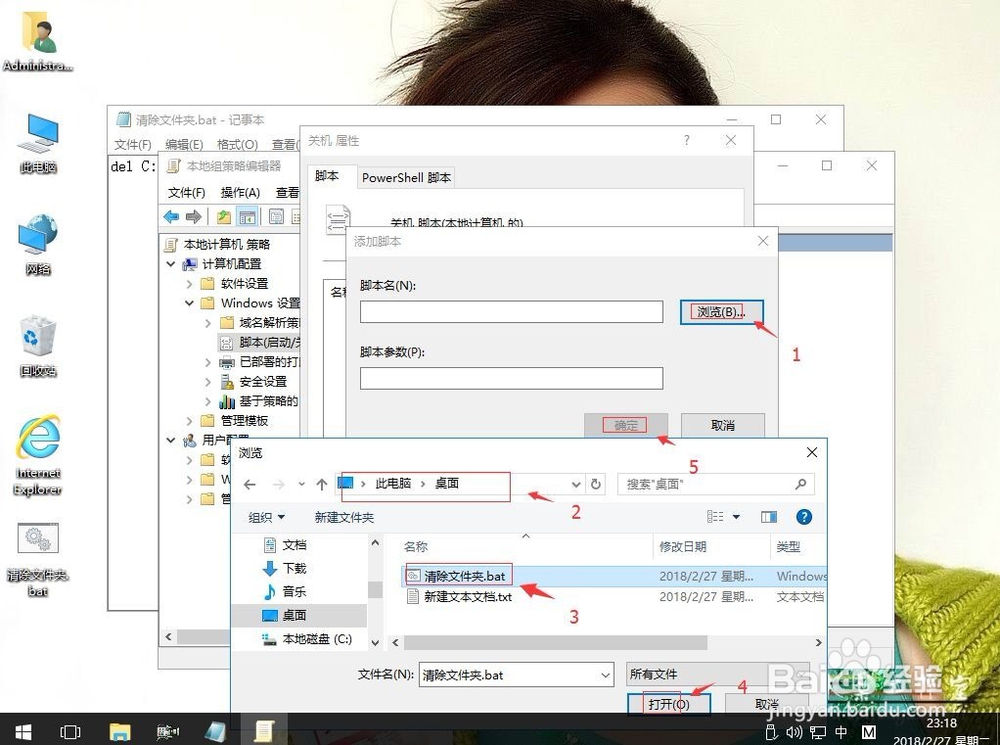
10、单击浏览,找到刚才那个文件(清除文件夹.bat)。再确定。

win10系统如何关机自动清除临时存储文件夹

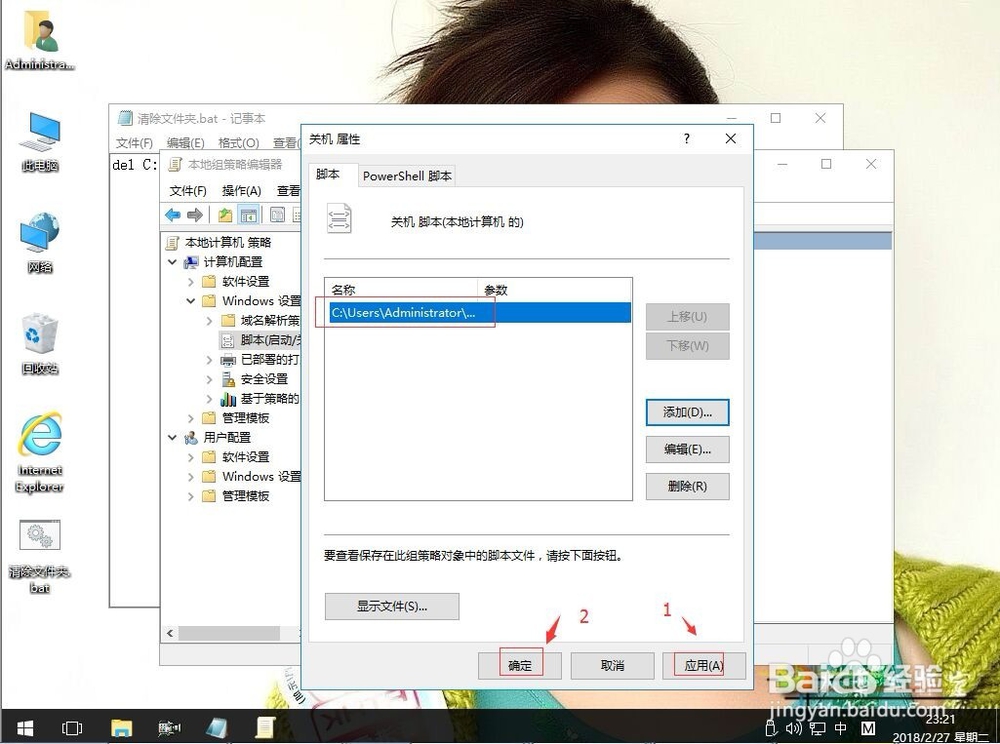
11、再应用,确定。再电脑重启这样就会自动清理清除临时存储文件夹了。

win10系统如何关机自动清除临时存储文件夹

  • 華碩主板如何設置最佳內存環境進行使用
  • 华硕独家专利—OC SOCKET超频底座
  • Unity 实用教程之 扇形辅助线的简单实现
  • Ubuntu美化之unity图形化管理工具安装
  • 谷歌浏览器打开/关闭硬件加速设置
  • 热门搜索
    清明旅游推荐 旅游服务礼仪 郑州市旅游景点 丽江旅游景点大全 呼伦贝尔草原旅游 西安自由行旅游攻略 国际旅游节 大明山旅游攻略 泰山旅游图 剑门关旅游