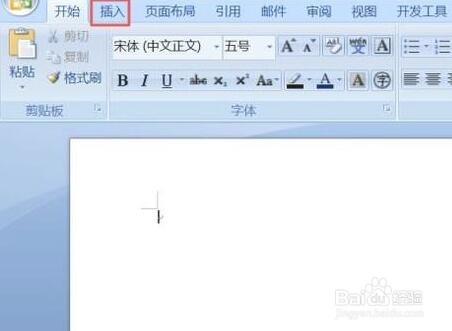
1、打开电脑上面Word软件,之后点击插入。
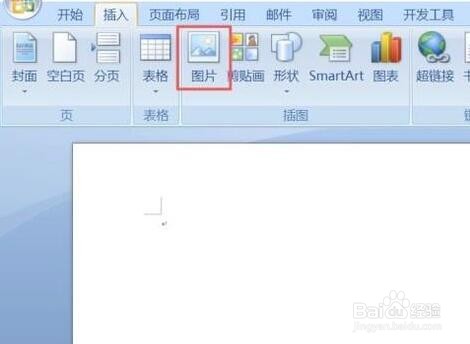
2、之后点击图片。
3、弹出的界面,选择一张图片,然后点击插入。

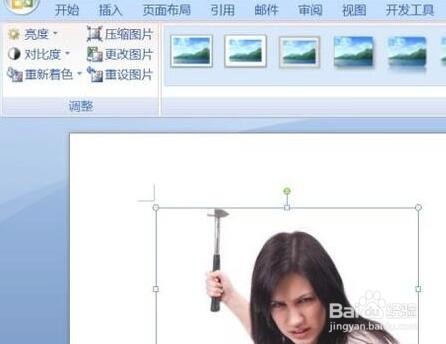
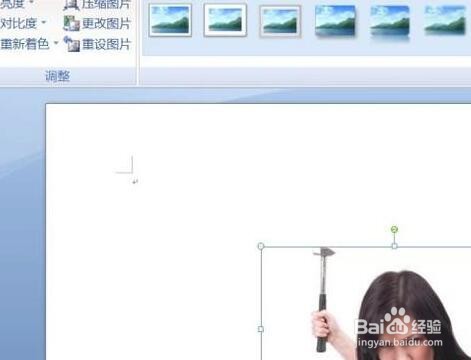
4、之后图片就被插入了。
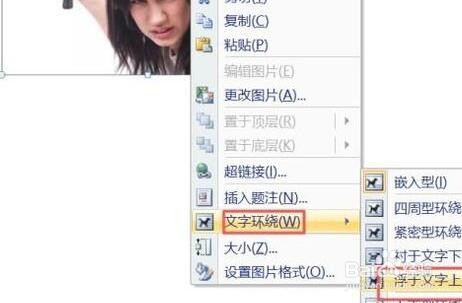
5、之后右击图片,弹出的界面,点击文字环绕,之后点击浮于文字上方。
6、这样就可以任意移动图片了。
时间:2026-04-22 22:35:16
1、打开电脑上面Word软件,之后点击插入。
2、之后点击图片。
3、弹出的界面,选择一张图片,然后点击插入。
4、之后图片就被插入了。
5、之后右击图片,弹出的界面,点击文字环绕,之后点击浮于文字上方。
6、这样就可以任意移动图片了。
