ppt中幻灯片如何添加“梯形形状”动画效果

 时间:2026-04-24 05:53:11

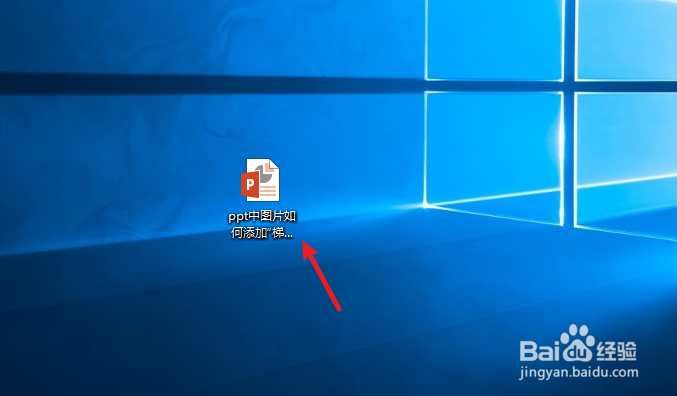
1、新建一篇ppt。如下图:

ppt中幻灯片如何添加“梯形形状”动画效果

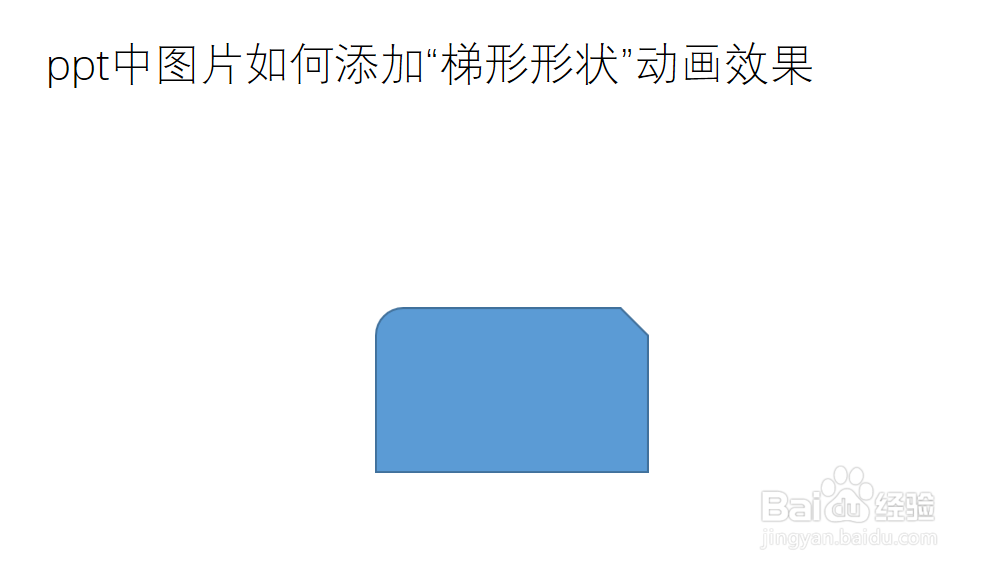
2、在ppt中插入一个“形状图”作为示例。如下图:

ppt中幻灯片如何添加“梯形形状”动画效果

3、点击ppt中的“动画”工具栏。如下图:

ppt中幻灯片如何添加“梯形形状”动画效果

4、在ppt“添加动画”-“形状”中选择“梯形”动画效果。如下图:

ppt中幻灯片如何添加“梯形形状”动画效果

ppt中幻灯片如何添加“梯形形状”动画效果

5、下面我们预览ppt中幻灯片的“梯形”动画效果。如下图:

ppt中幻灯片如何添加“梯形形状”动画效果

6、总结:ppt中幻灯片如何添加“梯形形状”动画效果

(1)新建一篇ppt

(2)在ppt中插入一个形状图作为示例

(3)点击ppt中的“动画”工具栏

(4)在ppt“添加动画”-“形状”中选择“梯形”形状动画效果

(5)预览ppt中幻灯片的“梯形”动画效果

  • wpsPPT中三角形分割设计
  • 如何在ppt中设置绕中心旋转动画?
  • PPT中如何插入半圆图形
  • PPT中怎样将一个圆环平均分为4份
  • PPT中怎样进行图形的拆分
  • 热门搜索
    去英国旅游要多少钱 图们旅游 帕劳旅游报价 温州文成旅游景点 上海到普陀山旅游攻略 兰州旅游网官网 常州旅游攻略二日游 新境界旅游官网 南京旅游政务网 文昌湖旅游度假区