wps演示如何自定义快捷键

 时间:2026-02-15 23:41:05

1、新建一篇wps演示。如下图:

wps演示如何自定义快捷键

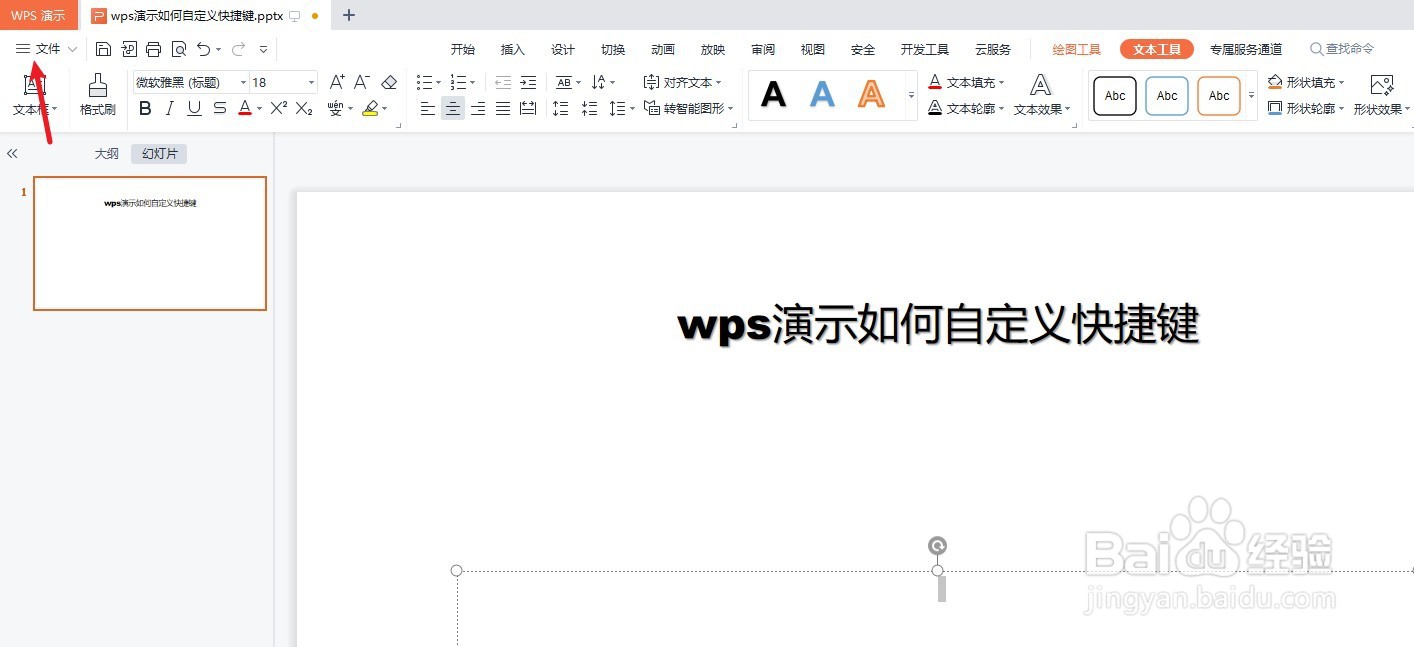
2、我们点击wps左上角的“文件”。如下图:

wps演示如何自定义快捷键

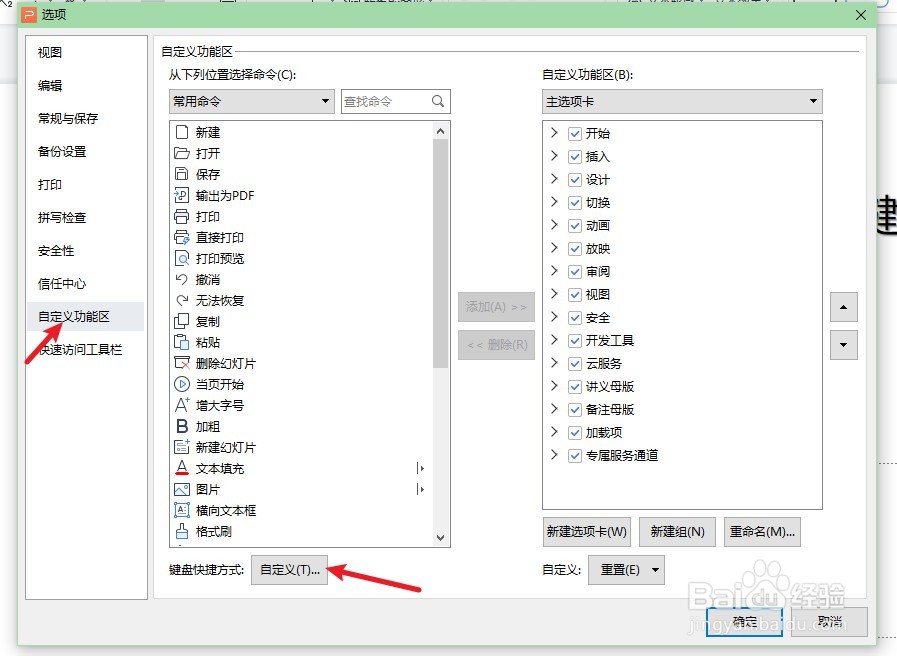
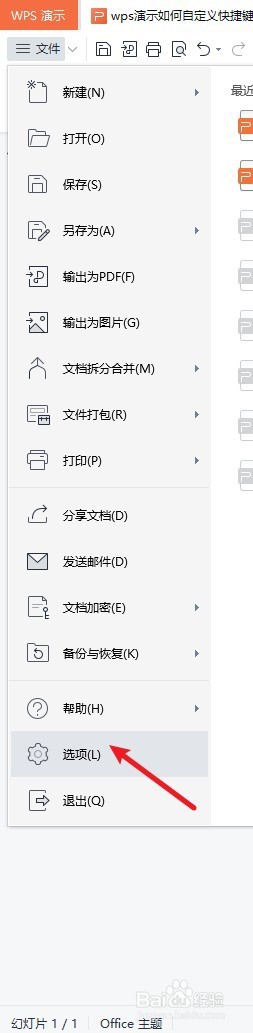
3、点击wps演示“选项”-"自定义功能区"-“自定义”。如下图:

wps演示如何自定义快捷键

wps演示如何自定义快捷键

4、在“自定义键盘”中我们以“插入选项卡”中的“插入表格”为例,设置快捷键为“ctrl+2”。如下图:
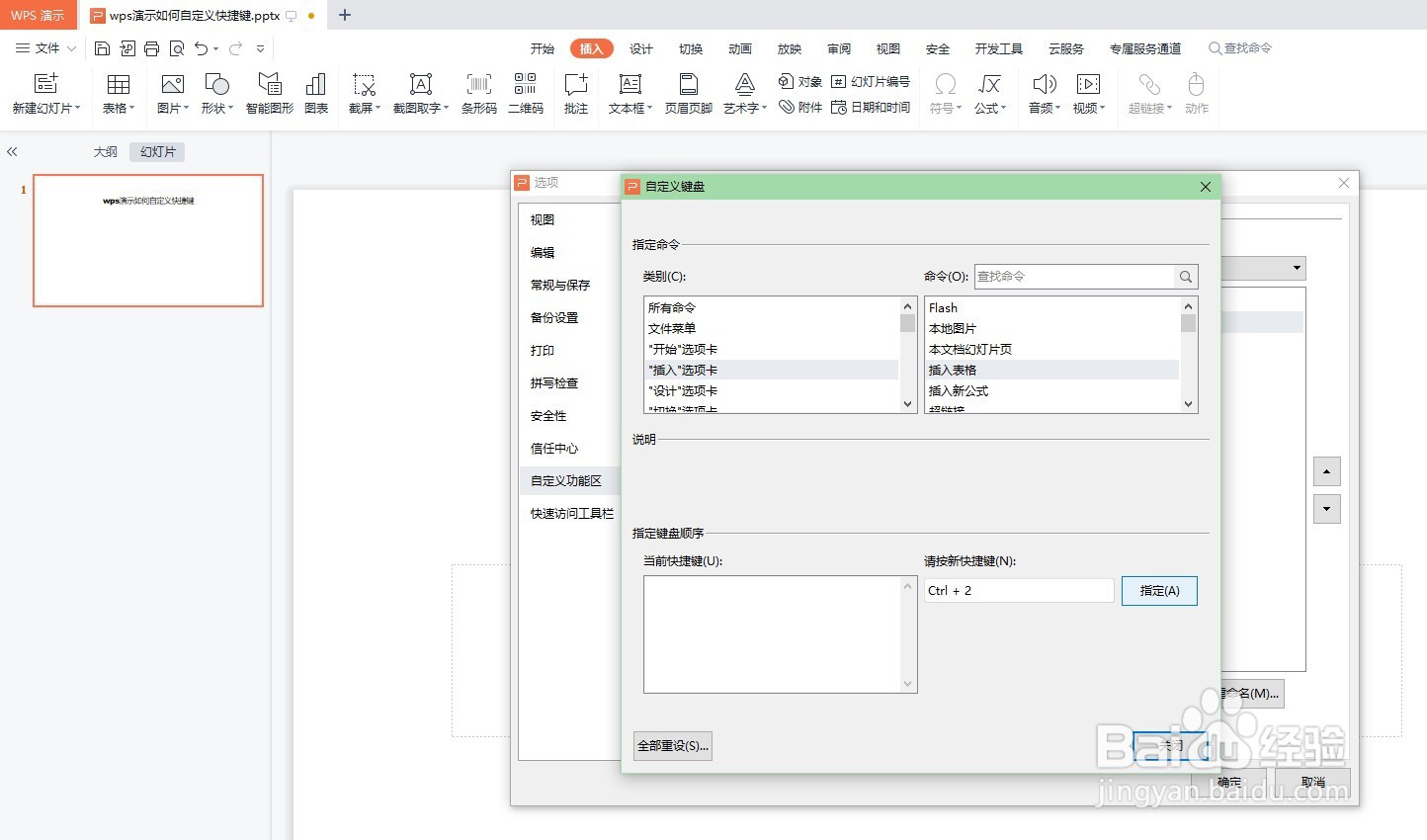
wps演示如何自定义快捷键

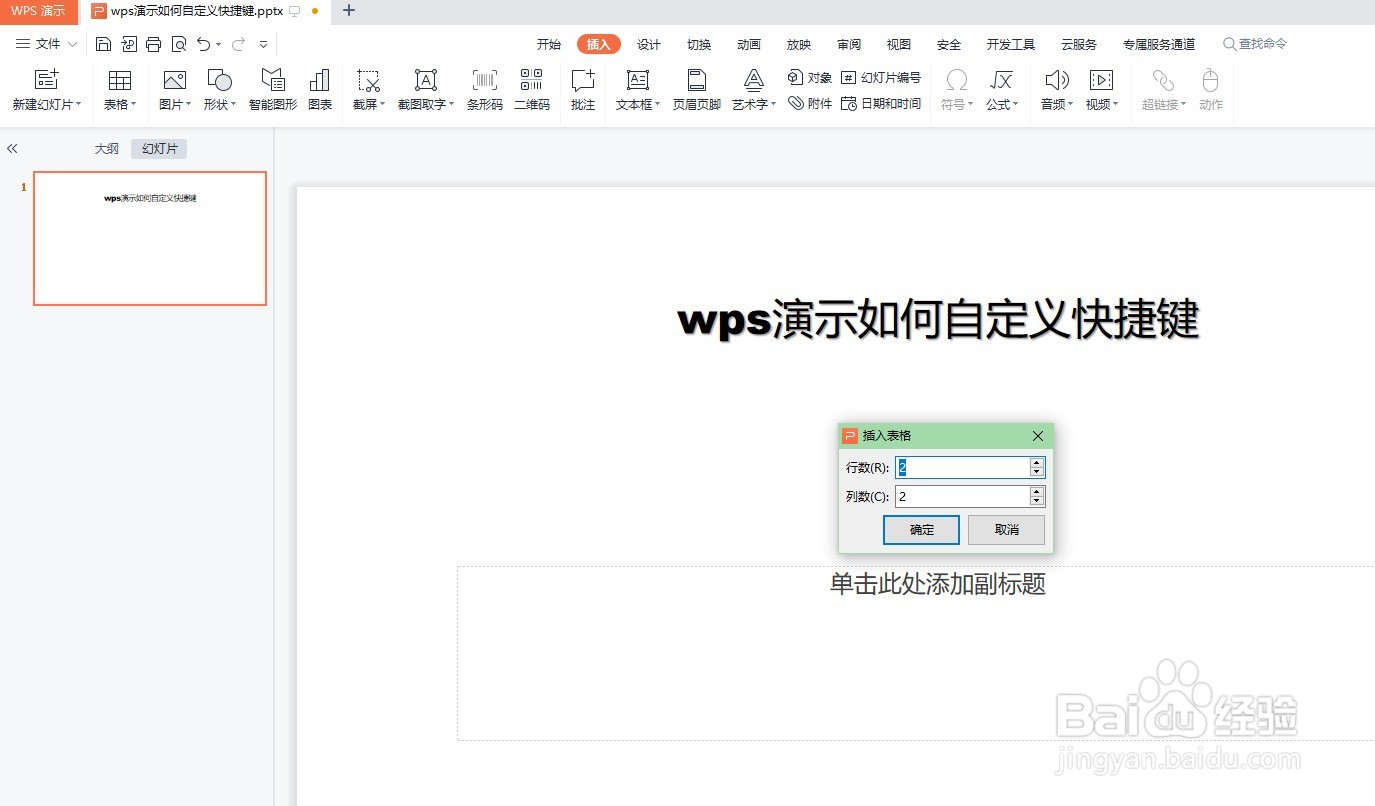
5、接下来我们验证快捷键的使用,并预览插入表格后的效果。如下图:

wps演示如何自定义快捷键

wps演示如何自定义快捷键

6、总结:wps演示如何自定义快捷键

(1)新建一篇wps演示

(2)我们点击wps左上角的“文件”

(3)点击wps演示“选项”-"自定义功能区"-“自定义”

(4)在“自定义键盘”中我们以“插入选项卡”中的“插入表格”为例,设置快捷键为“ctrl+2”

(5)接下来我们验证快捷键的使用,并预览插入表格后的效果

  • WPS中IF函数的使用方法
  • ppt2013切换效果少,增添切换效果
  • 如何在WPS幻灯片中添加动作按钮
  • WPS演示技巧—将幻灯片分节及隐藏显示的方法
  • wps演示中如何插入“开盘-盘高-盘底-收盘”图表
  • 热门搜索
    韩国旅游报价 济宁旅游政务网 香港旅游地图 我爱去旅游网 旅游风光 北京旅游介绍 000978桂林旅游 甘肃 旅游 旅游互动 光雾山旅游攻略