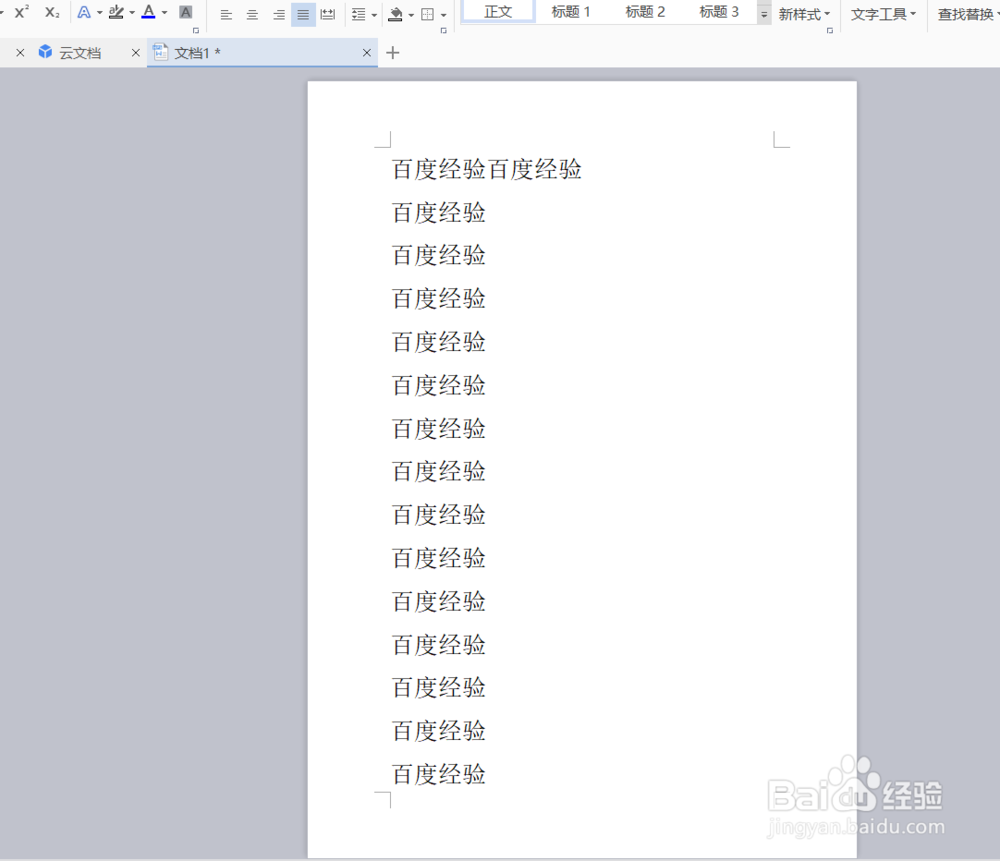
1、首先我们打开Word软件为了方便演示,我们在word软件中随便输入一些内容即可,如下图所示。
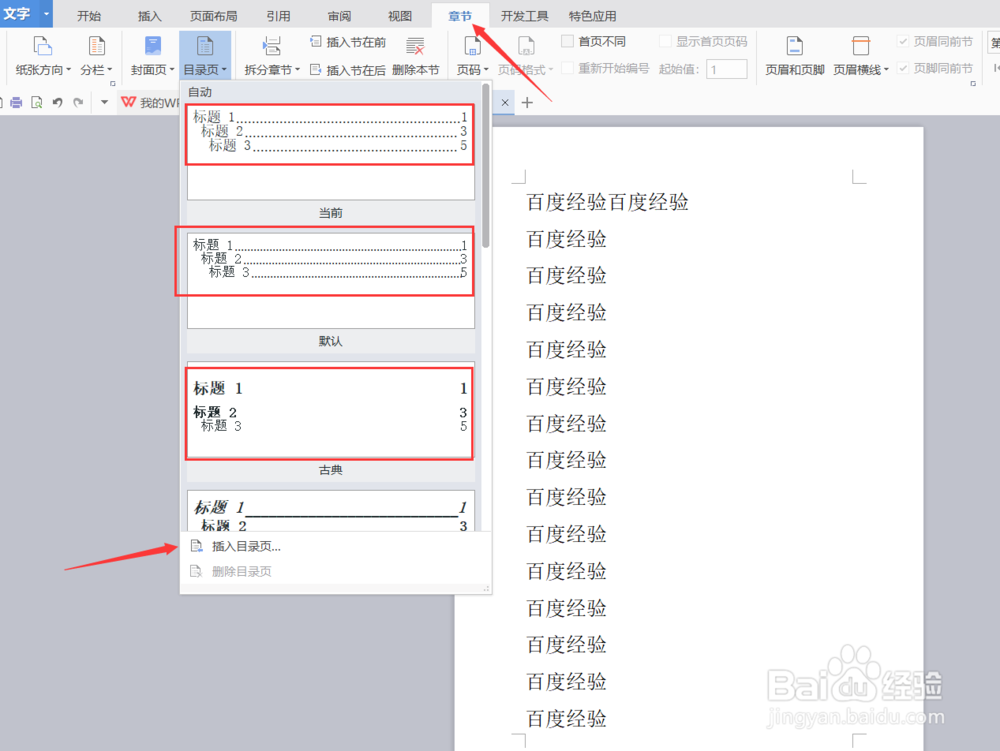
2、输完内容之后我们点击上方的章节,然后可以看到目录页。将鼠标停放在目录页上可以出现预置的一些标题,因为标题一般是目录页的主要内容,如下图所示。
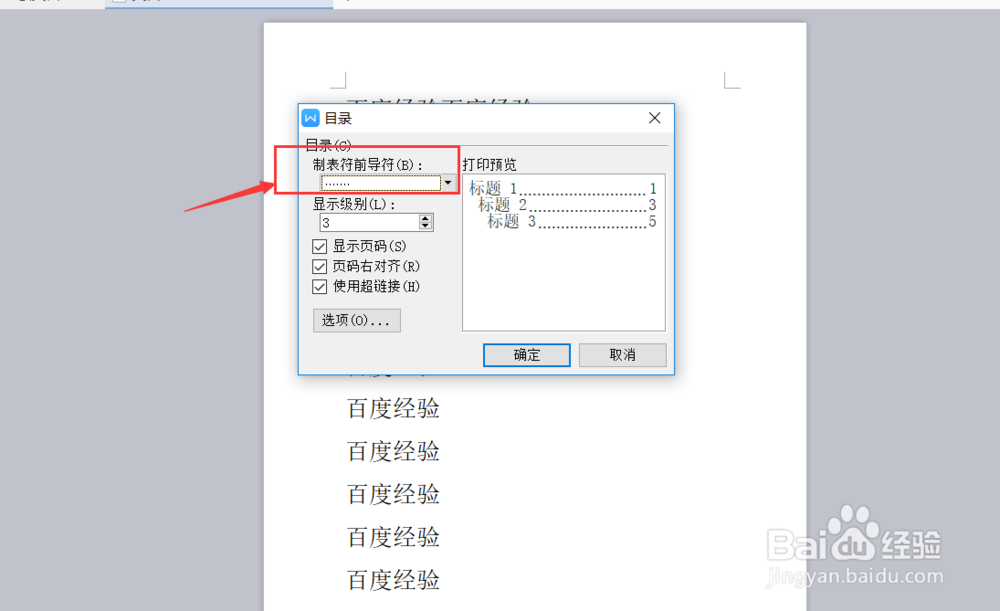
3、看到目录页设置选项之后,我们点击插入目录页可以进入设置选项。首先第一个是制表符前导符。这个按照大家喜欢的样式来进行选择即可,而且右边会有预览。如下图所示。
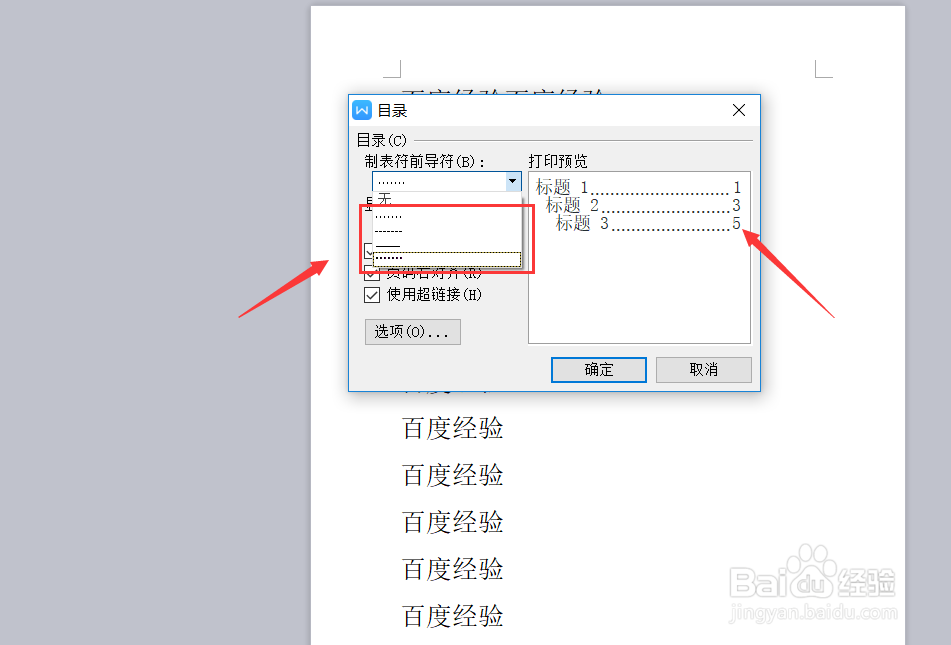
4、接着我们开始设置显示级别,这个级别一般是几级标题,一般是显示三级标题。大家可以根据需要选择显示二级或者三级标题,如下图所示。
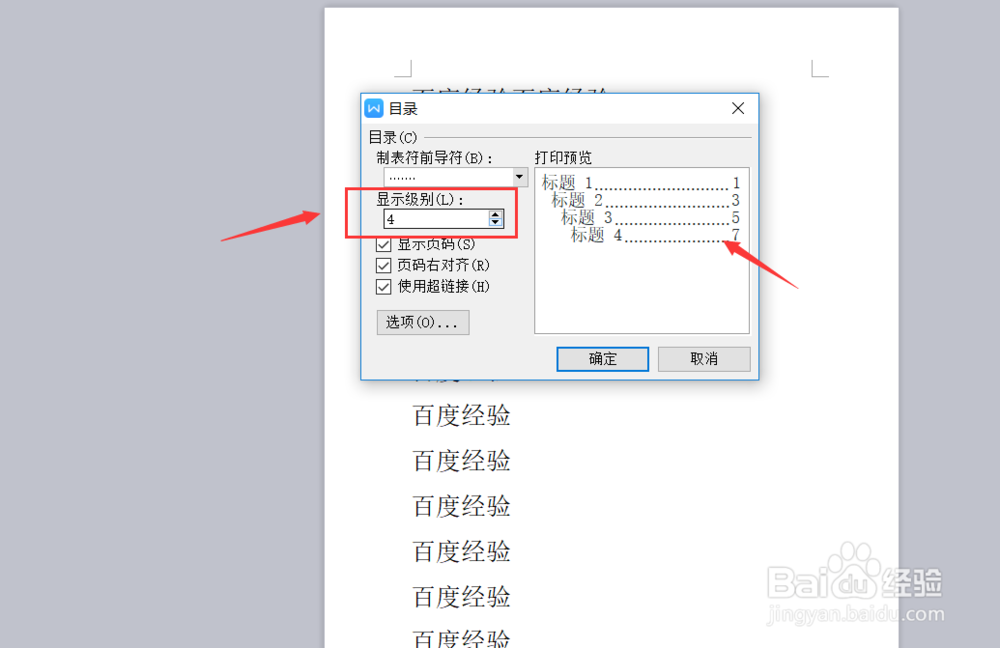
5、再一个就是显示页码。这个页码是指在目录页中标题后面会显示页码,可以提示我们某一章节在哪几页,如下图所示。


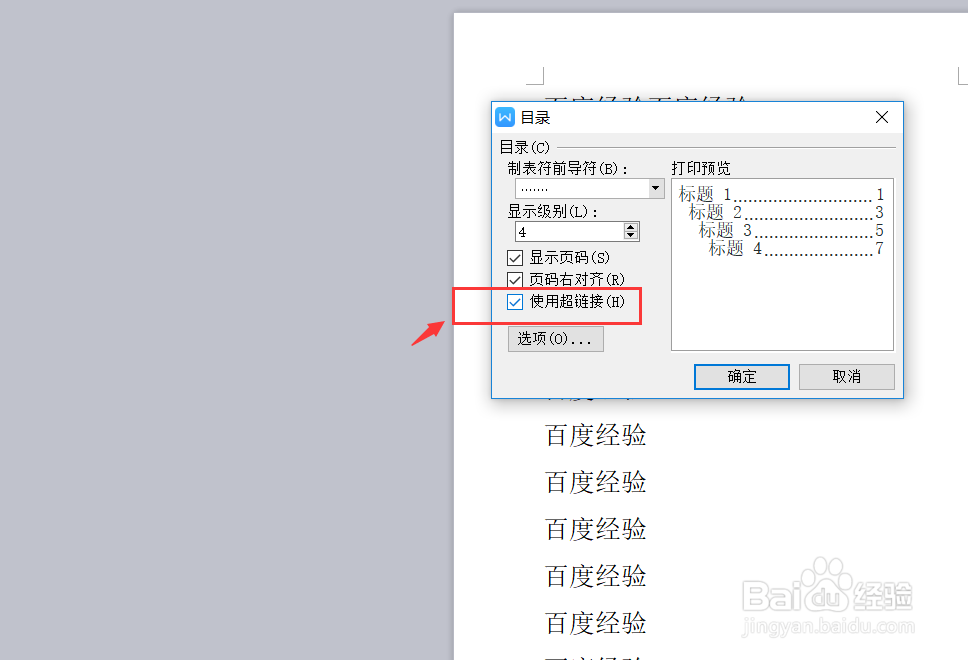
6、再接着就是设置超链接,超链接的作用就是当我们停留在目录的标题中,按住CTRL键就可以跳转到标题所在的内容页,如下图所示。

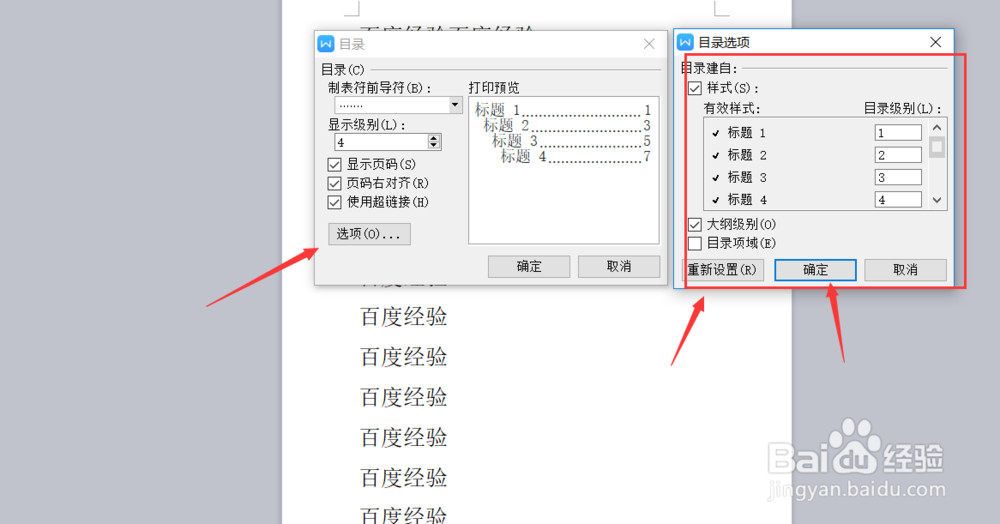
7、最后还有一个选项选项,我们可以设置有效标题样式,或者说大纲级别等,如下图所示。
8、好了,今天的word如何设置目录页就会大家介绍到这里,希望对大家有所帮助,祝大家工作顺利。

