1、首先打开WPS表格,打开之前制作的考勤表;

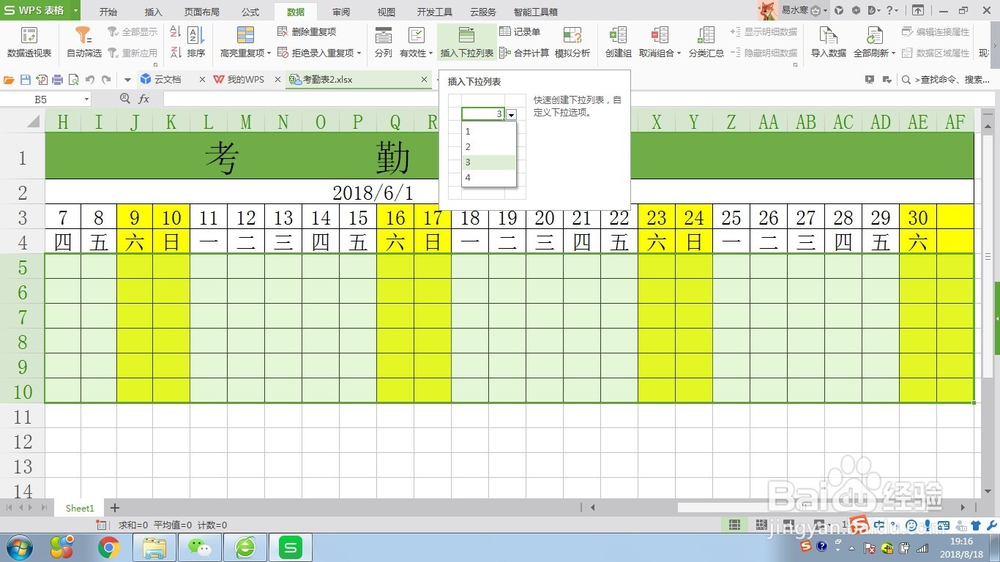
2、选择内容输入区域,选择数据,选择插入下拉列表;
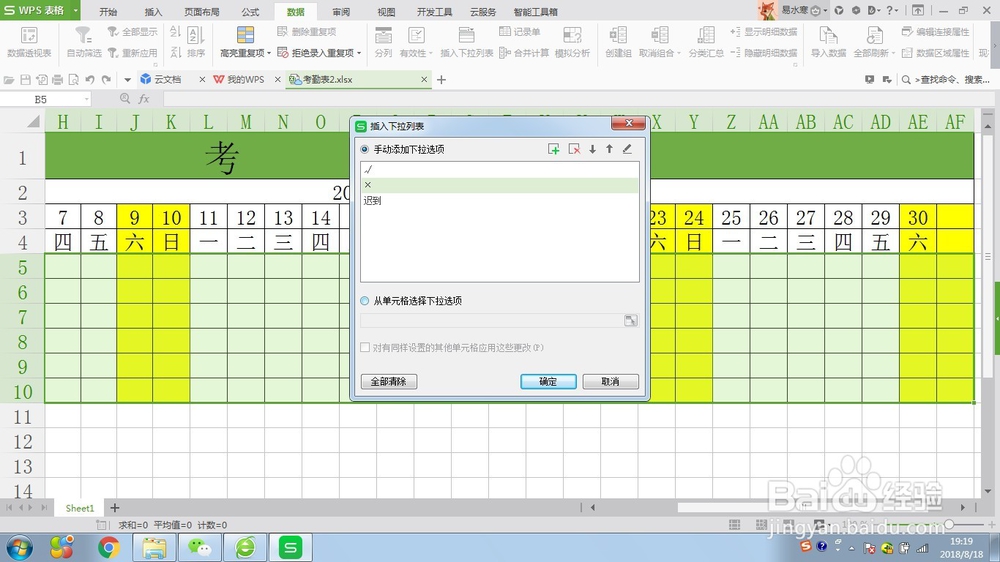
3、进入下拉列表编辑页面,一次输入√、×、迟到等选项,点击确定;
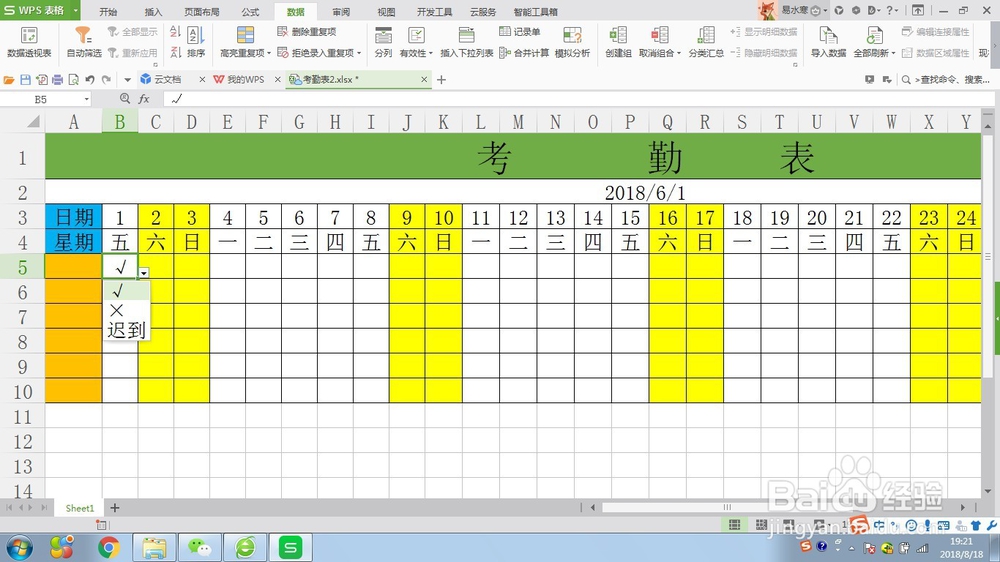
4、可以看到现在点击单元格会出现一个下拉菜单,下拉菜单中包含我们填写的各项内容;
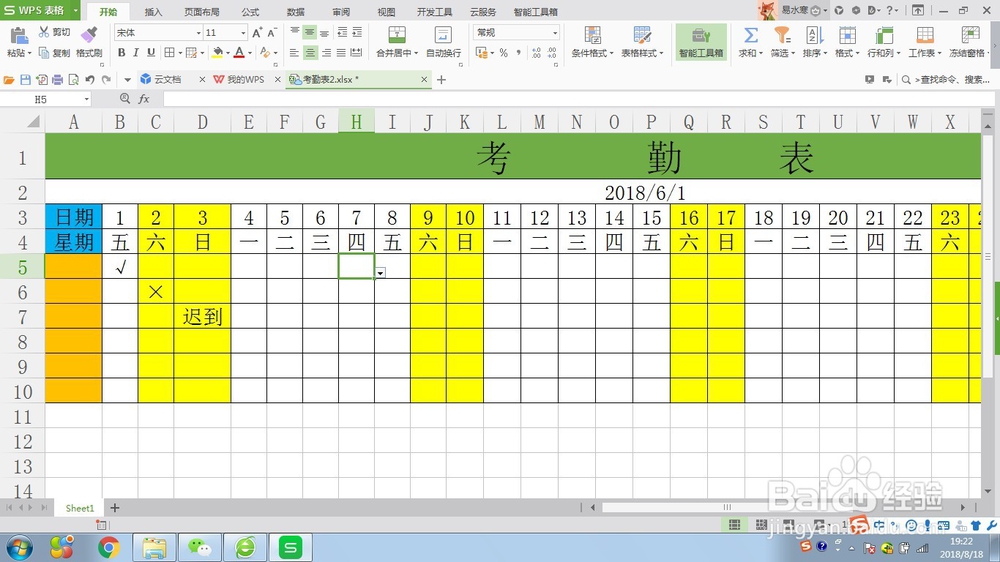
5、根据需要选择填写的内容,操作完成。
时间:2026-05-08 09:02:46
1、首先打开WPS表格,打开之前制作的考勤表;
2、选择内容输入区域,选择数据,选择插入下拉列表;
3、进入下拉列表编辑页面,一次输入√、×、迟到等选项,点击确定;
4、可以看到现在点击单元格会出现一个下拉菜单,下拉菜单中包含我们填写的各项内容;
5、根据需要选择填写的内容,操作完成。
