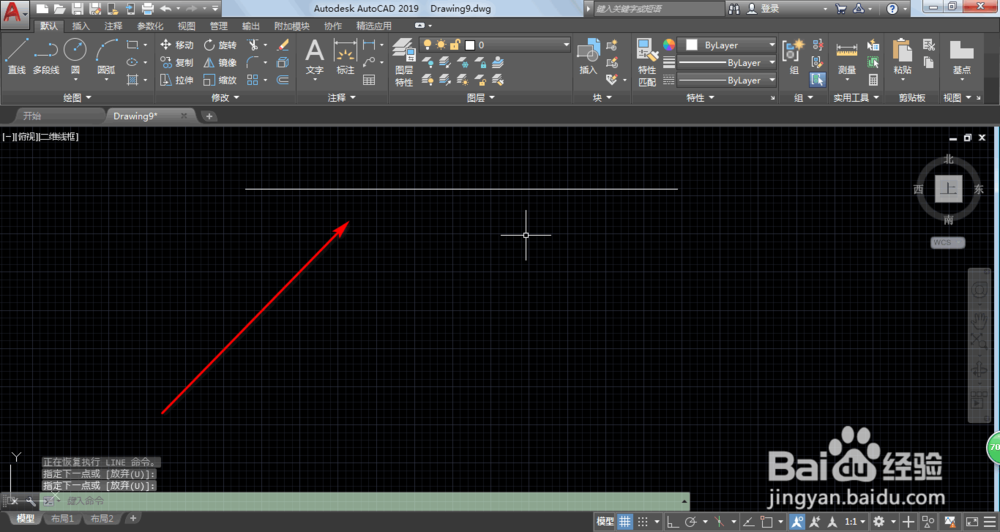
1、点击直线工具,在画板上绘制一条直线,那么默认是不会显示宽度的。

2、点击图层特性,然后双击线宽。


3、选择自己要的线宽,然后点击确定,这个时候就会看到设置成功。关闭窗口。


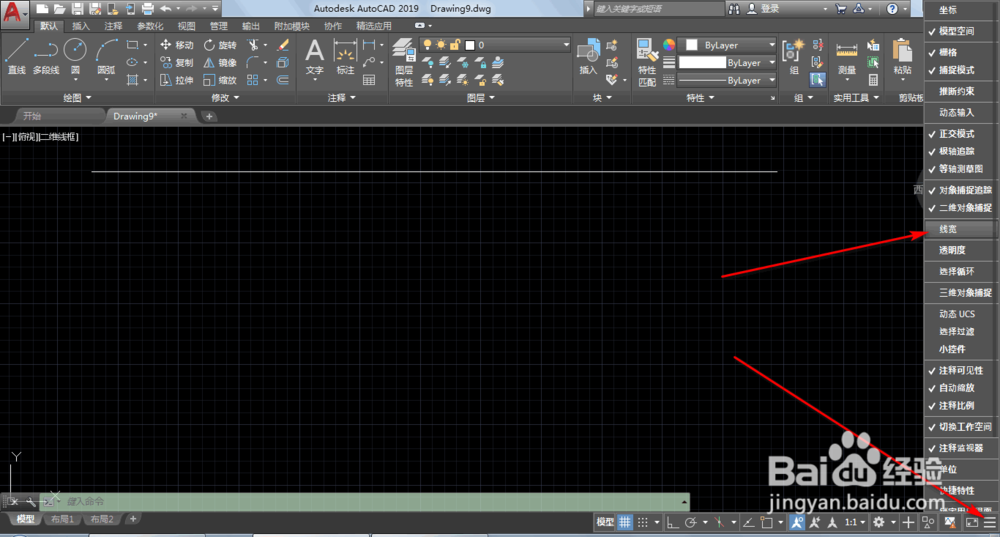
4、点击自定义,选择线宽,并且开启线宽。这个时候就会显示自己要的宽度了。


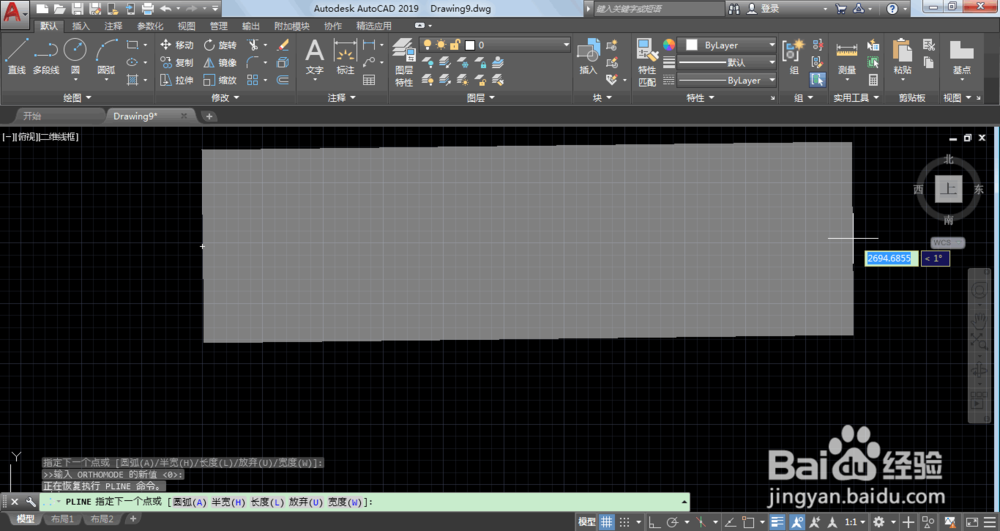
1、选中多线段工具。

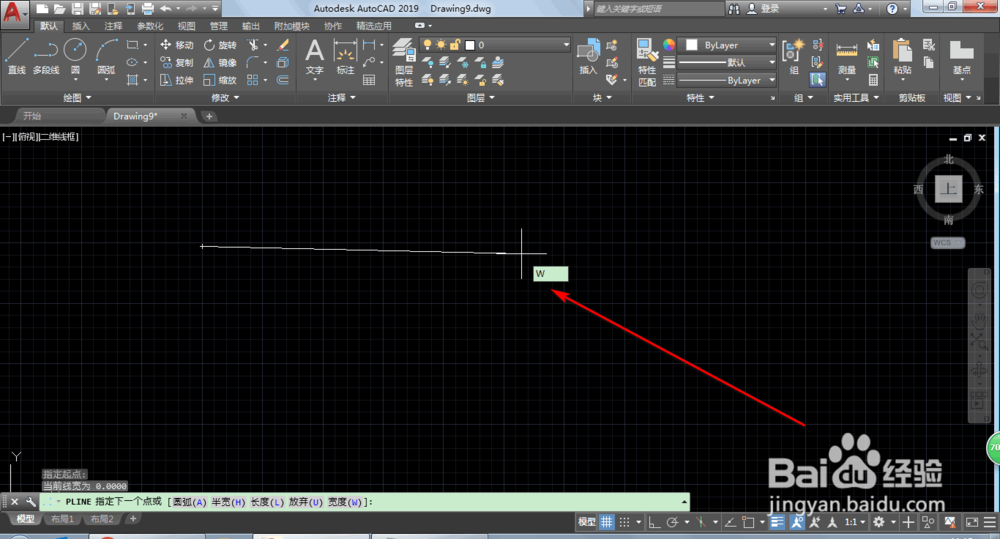
2、画板上点击一下,然后输入W,ENTER。
3、输入两次宽度的数值,要数值相等。

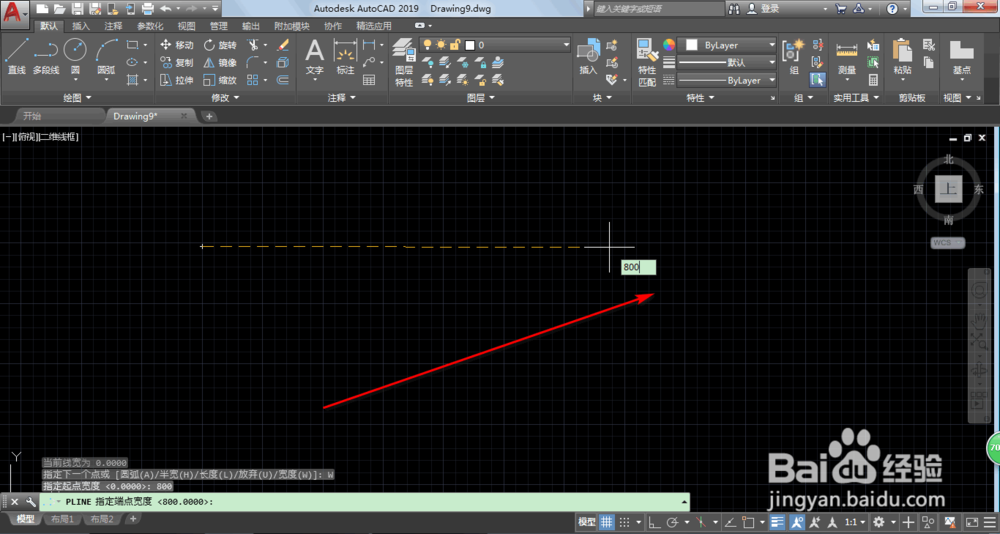
4、拖拉一下确定长度,再点击一下画板即可完成。

时间:2026-05-06 16:04:23
1、点击直线工具,在画板上绘制一条直线,那么默认是不会显示宽度的。
2、点击图层特性,然后双击线宽。
3、选择自己要的线宽,然后点击确定,这个时候就会看到设置成功。关闭窗口。
4、点击自定义,选择线宽,并且开启线宽。这个时候就会显示自己要的宽度了。
1、选中多线段工具。
2、画板上点击一下,然后输入W,ENTER。
3、输入两次宽度的数值,要数值相等。
4、拖拉一下确定长度,再点击一下画板即可完成。
