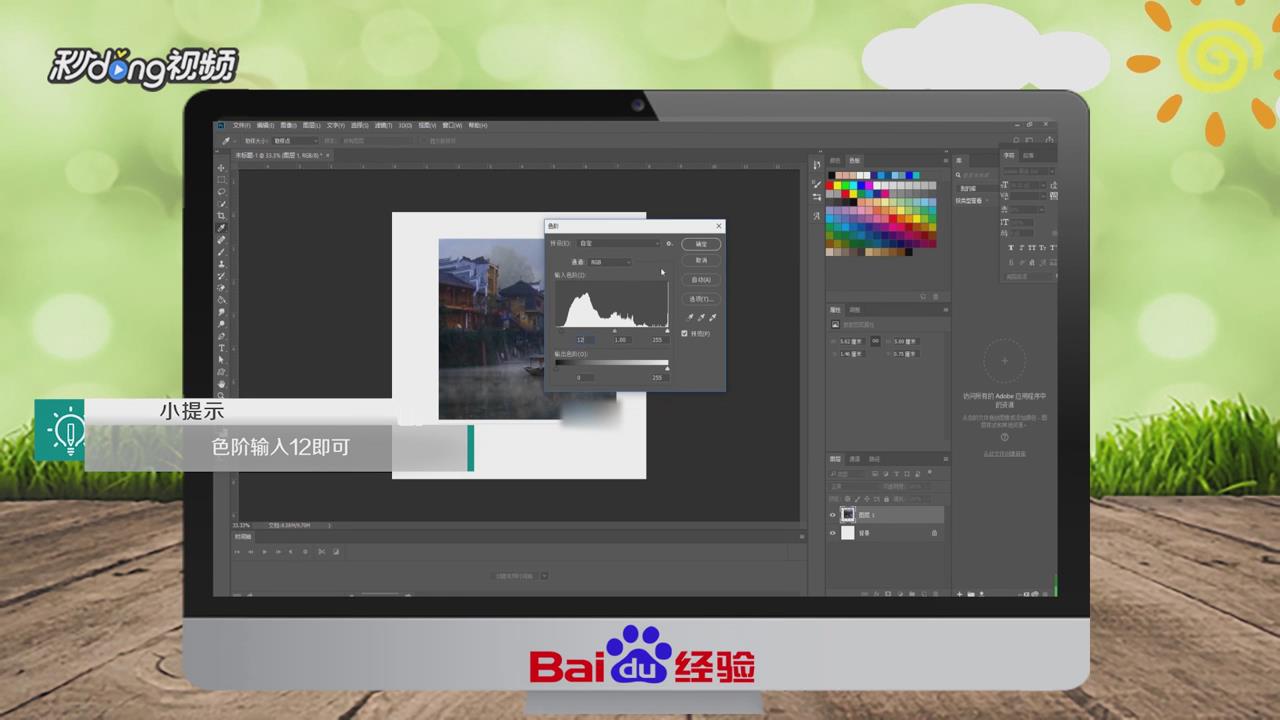
1、打开原图,按ctrl+E调整色阶,输入12。
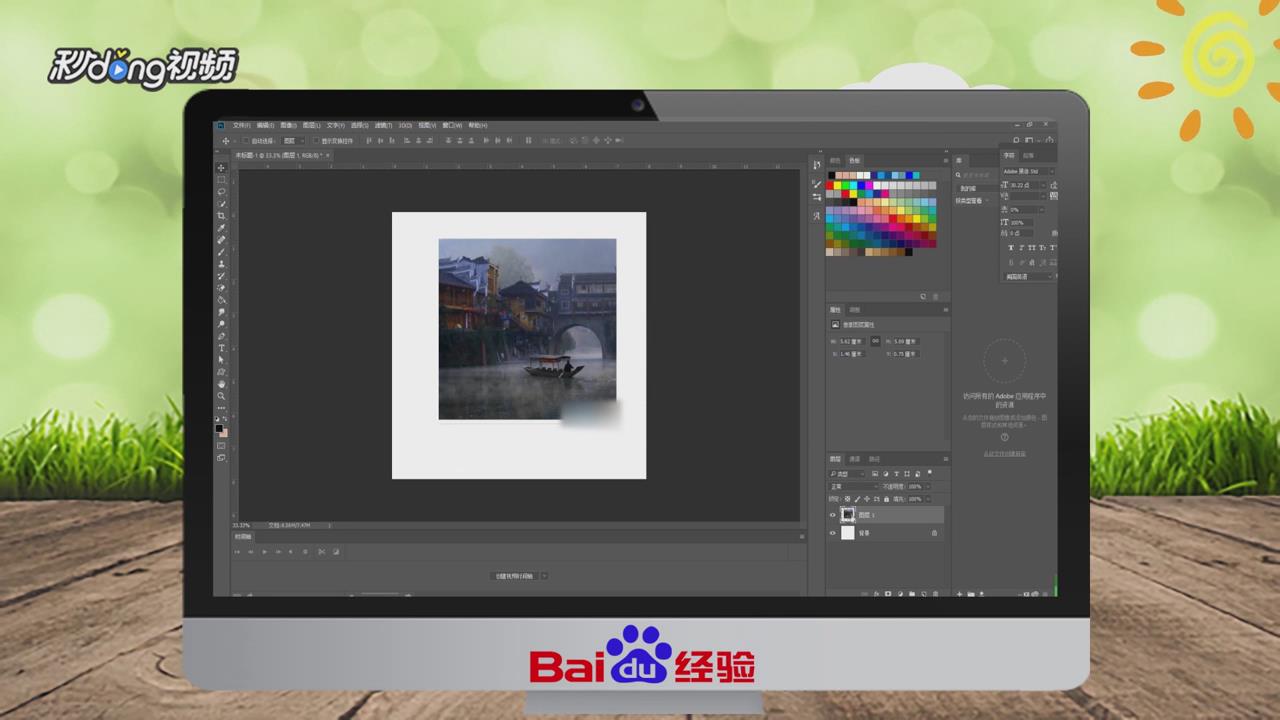
2、复制背景图层,混合模式改为变量,图层1执行菜单滤镜,点击模糊。
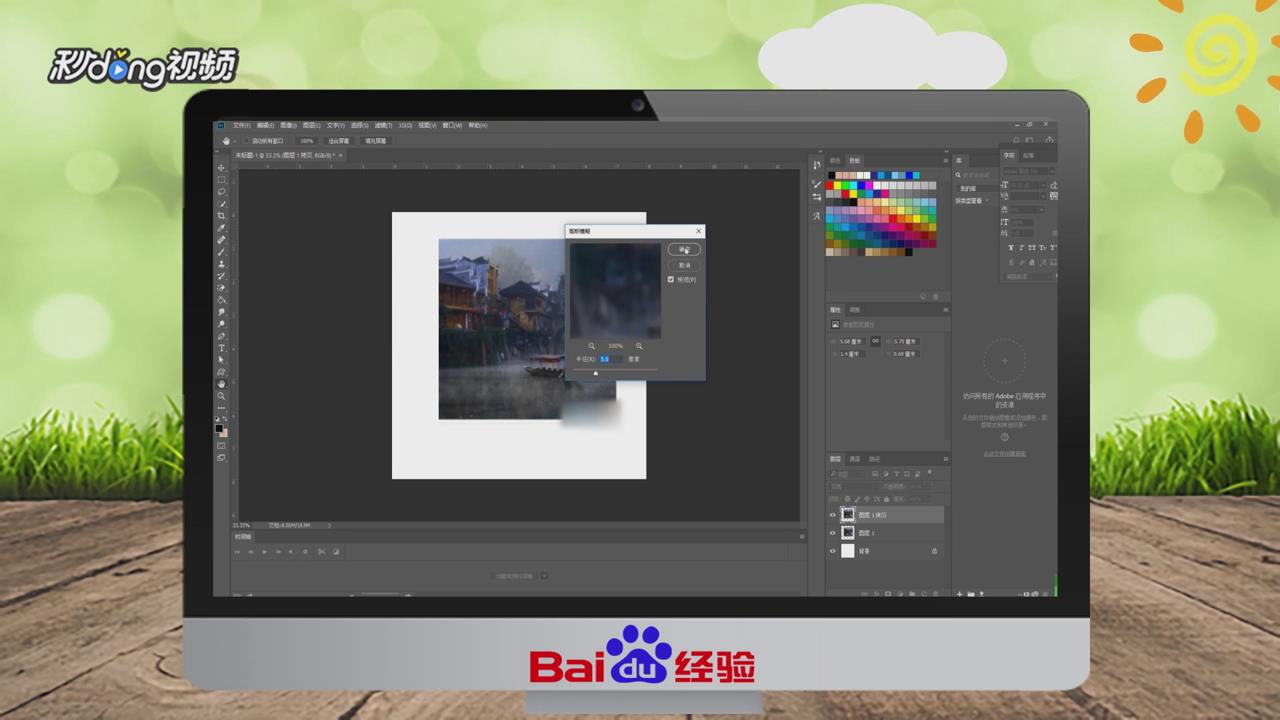
3、选择高斯模糊,数值选择5,合并所有图层,新建一个图层,填充为黑色。
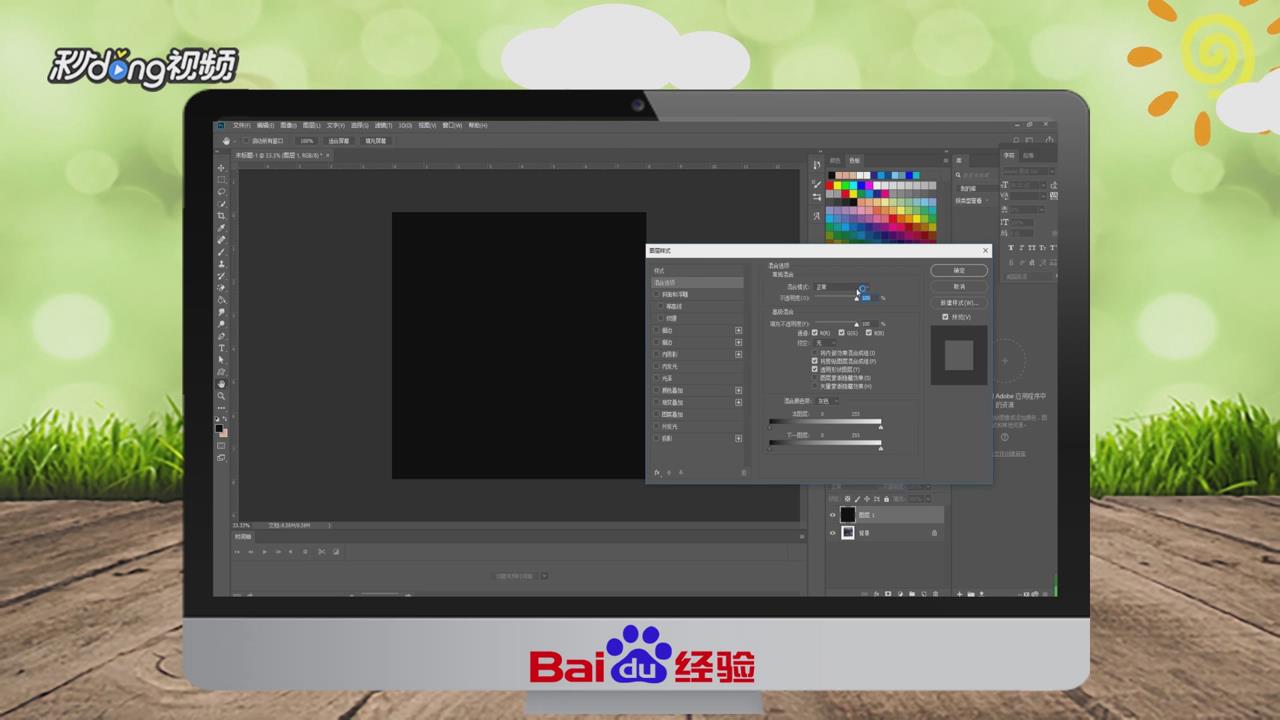
4、图层不透明度改为70%,图层混合模式改为色相,合并图层,按Ctrl+J复制一层,图层不透明度改为50%。
5、图层混合模式改为柔光,选择菜单图像,点击调整,选择可选颜色,选择白色,把黑色数值改为60%即可。
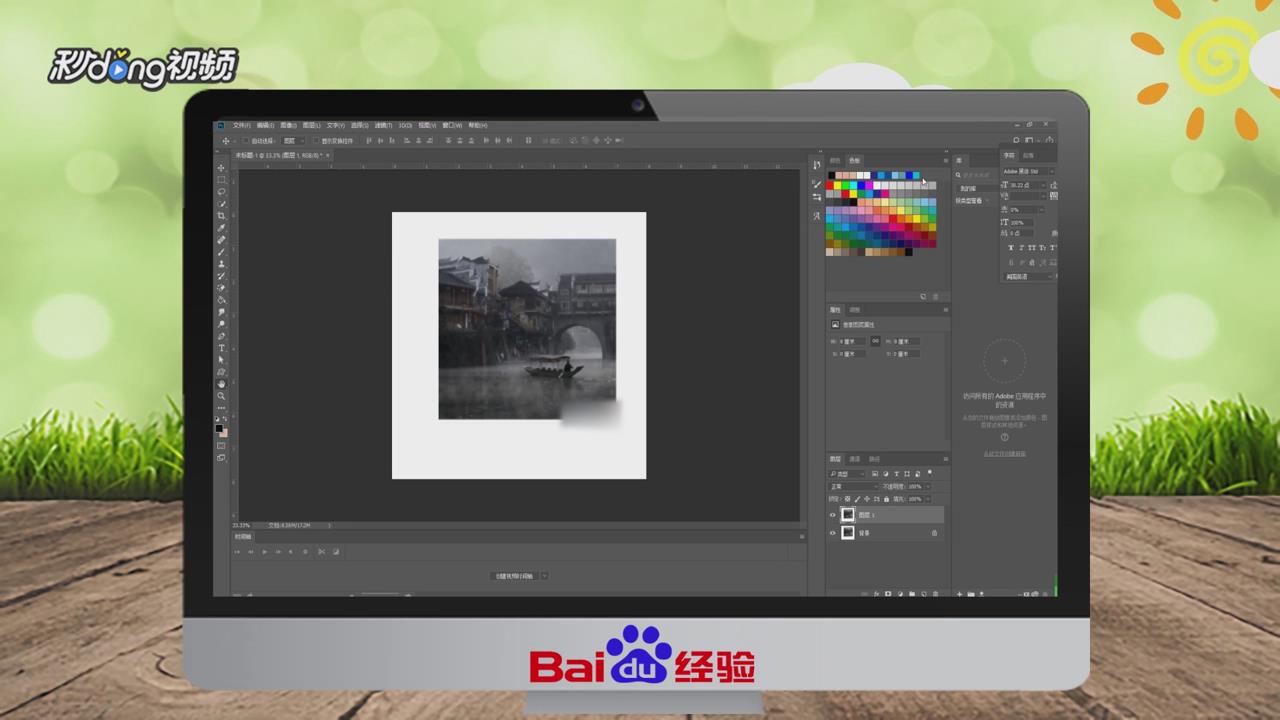
6、总结如下。

时间:2026-04-22 01:29:42
1、打开原图,按ctrl+E调整色阶,输入12。
2、复制背景图层,混合模式改为变量,图层1执行菜单滤镜,点击模糊。
3、选择高斯模糊,数值选择5,合并所有图层,新建一个图层,填充为黑色。
4、图层不透明度改为70%,图层混合模式改为色相,合并图层,按Ctrl+J复制一层,图层不透明度改为50%。
5、图层混合模式改为柔光,选择菜单图像,点击调整,选择可选颜色,选择白色,把黑色数值改为60%即可。
6、总结如下。
