WPS软件文字版怎么修改样式?

 时间:2026-02-14 08:34:57

1、打开软件,新建文件

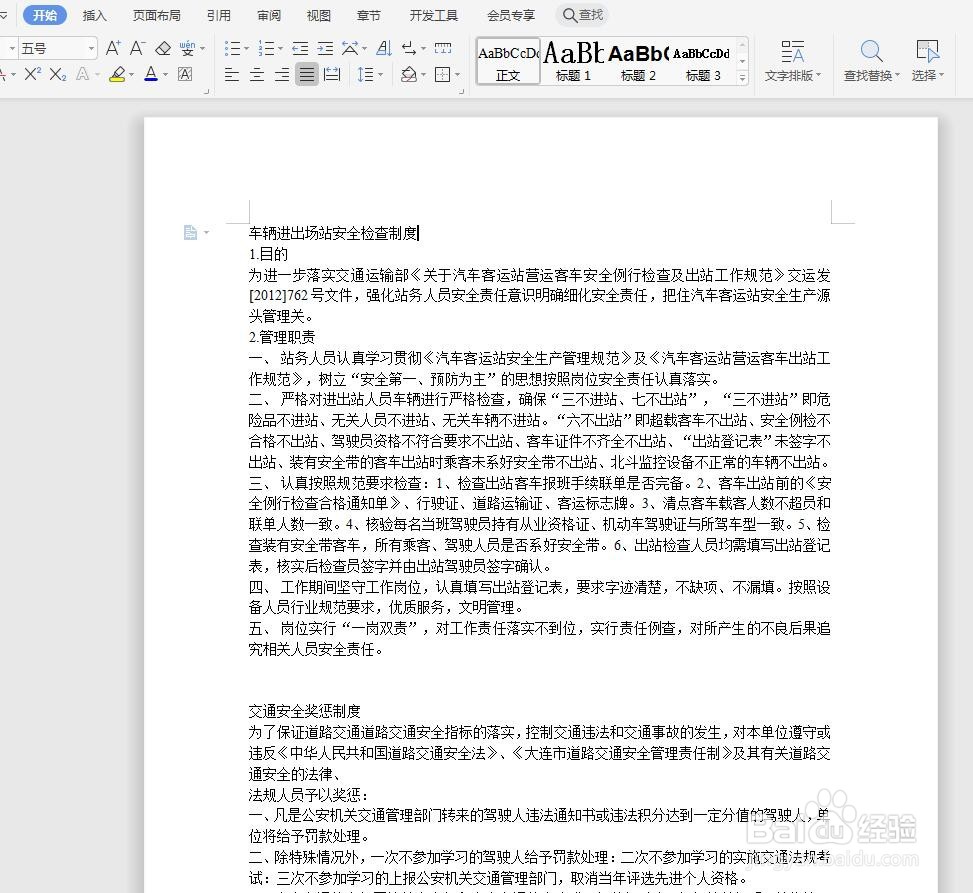
将WPS软件打开,选择文字部分,然后新建一个文件,我直接打开一个输入了文字的文档文件。
WPS软件文字版怎么修改样式?

2、新建样式

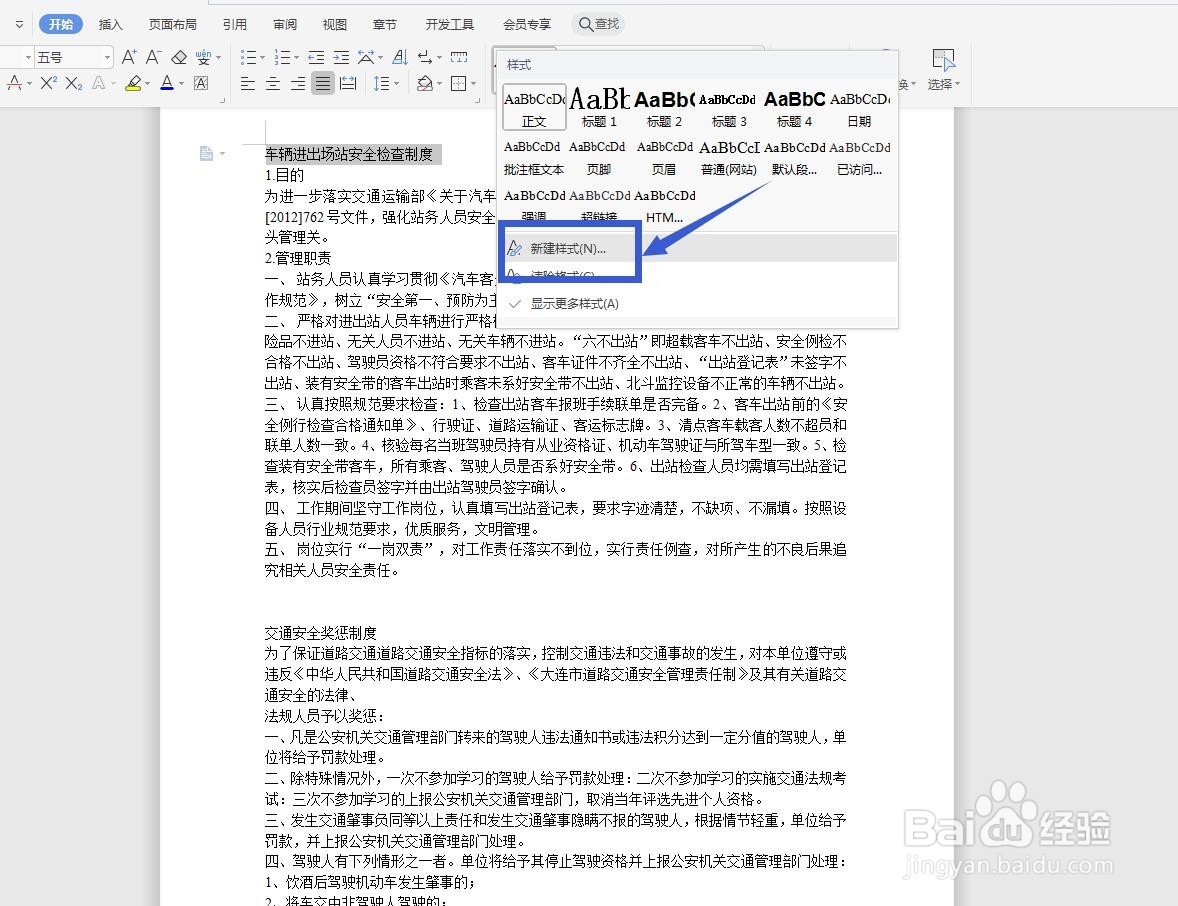
点击功能区中间部分的样式下拉三角,可以看到下方有一个新建样式,点击新建,基于标题1。
WPS软件文字版怎么修改样式?

3、设置样式

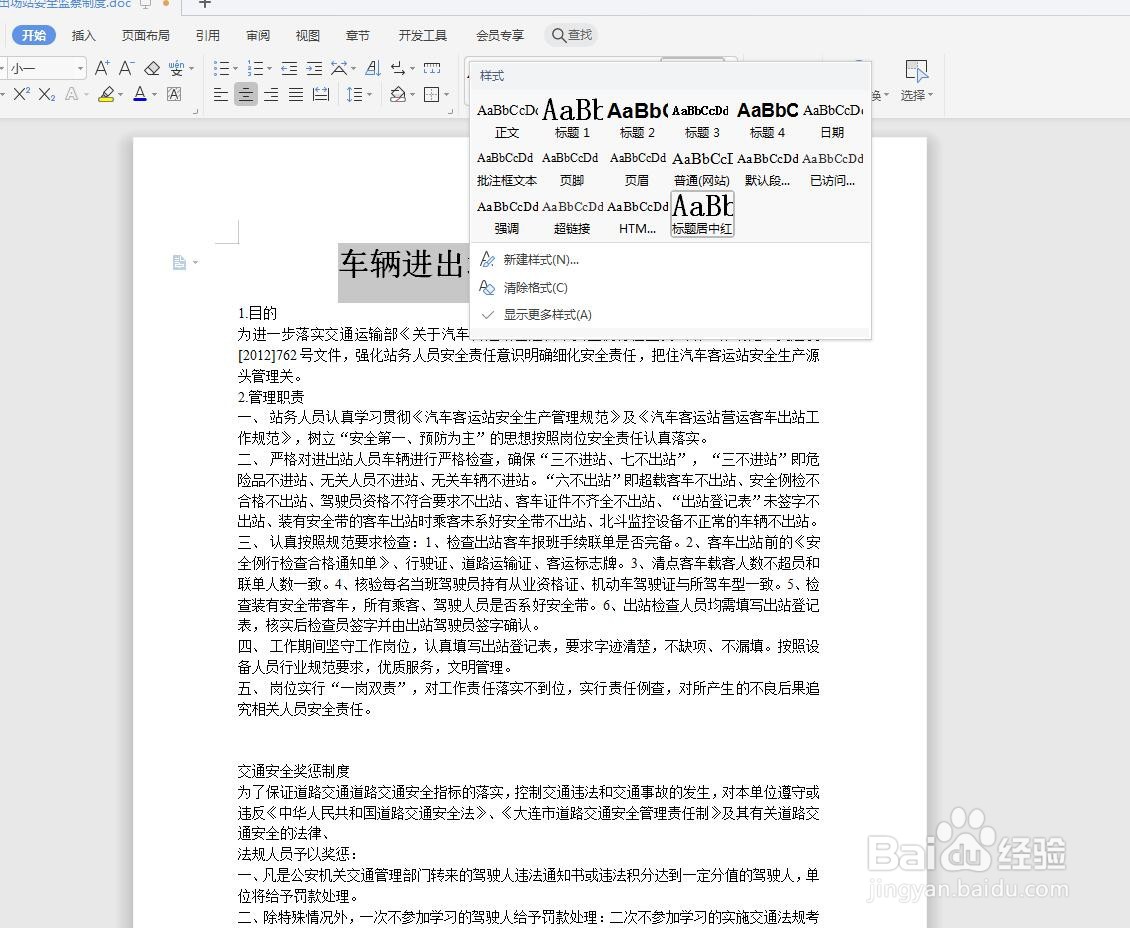
我新建了一个样式,选中标题文字,点击功能区样式这里,可以看到我刚才新建的名称,直接使用。
WPS软件文字版怎么修改样式?

4、修改样式

在右侧的格式样式面板中,找到标题1这个样式,然后点击鼠标右键,选择修改。

WPS软件文字版怎么修改样式?

5、选择格式设置

点击格式这个选项,可以看到很多种,我选择文字打开文字面板,可以设置颜色。

WPS软件文字版怎么修改样式?

6、查看样式变化

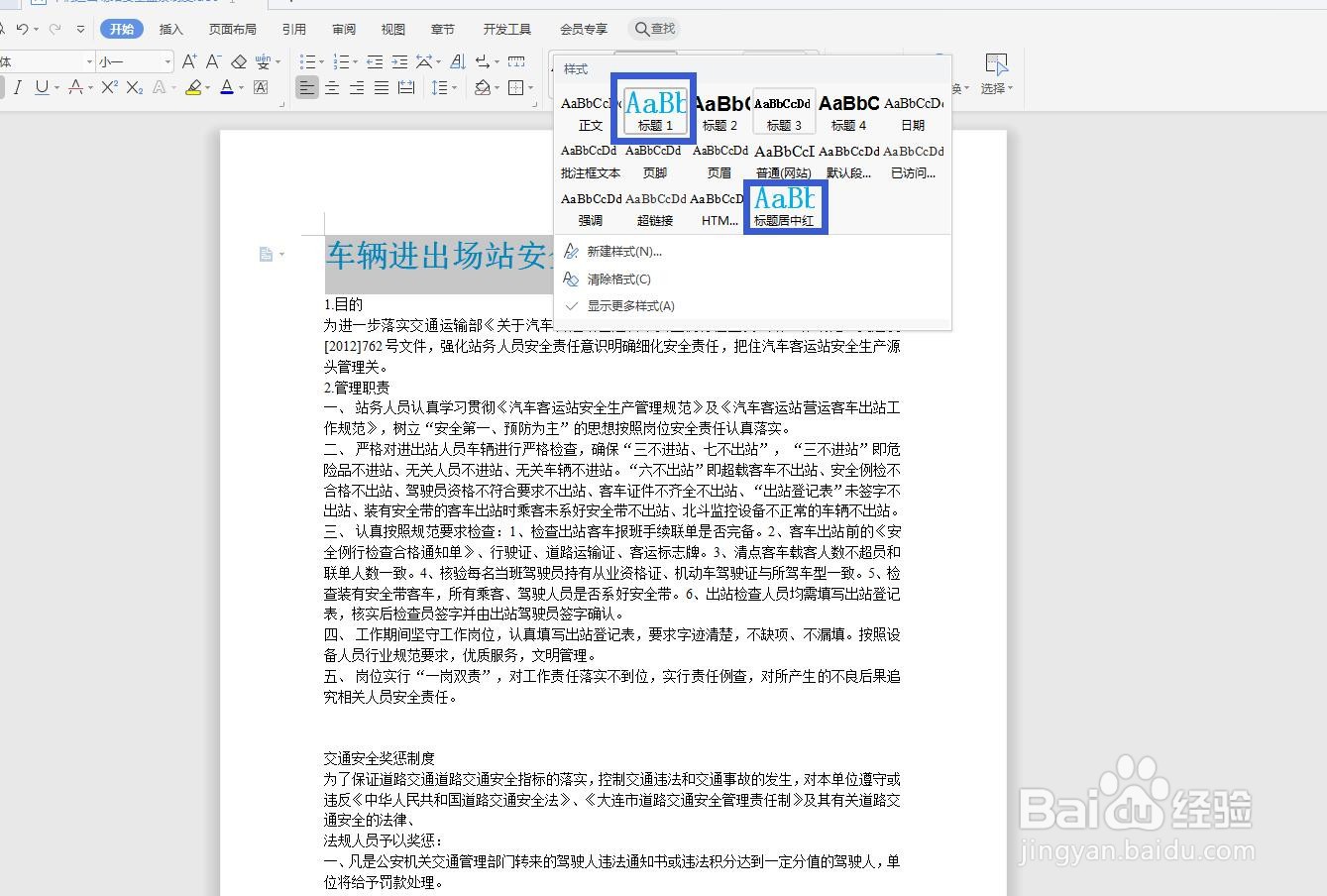
可以看到标题1的颜色变为了蓝色,而我们新建的样式也变为蓝色,因为设置了基于标题1类型。
WPS软件文字版怎么修改样式?

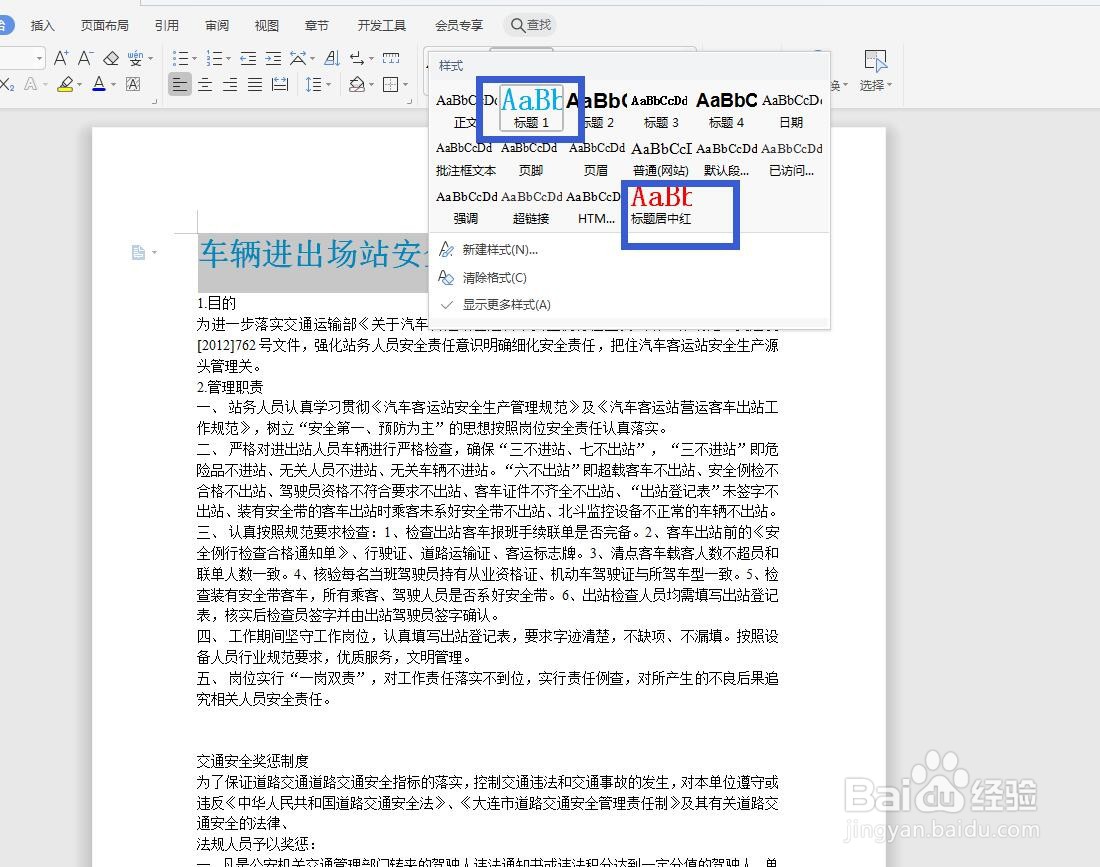
7、修改新建的样式

我们再次点击新建的这个样式进行修改,将颜色改为红色,可以看到标题1没有修改。
WPS软件文字版怎么修改样式?

  • EA13试用版安装教程[TZZ]
  • 如何在PPT中快速复制其他演示文稿中的PPT
  • 简笔画男孩:参考俞敏洪的图画简笔画
  • Word首行缩进方法?wps首行缩进方法
  • synchronized同步锁解锁方法
  • 热门搜索
    去台湾旅游要多少钱 雅加达旅游攻略 台湾旅游价格 夏天最好的旅游地方 乌镇旅游官网 山东青岛旅游 扬州旅游地图 杭州旅游攻略一日游 南宁旅游团 塞班岛旅游价格
