1、打开开始菜单,点击设置。

2、弹出对话框,点击网络和Internet。

3、弹出对话框,点击以太网。
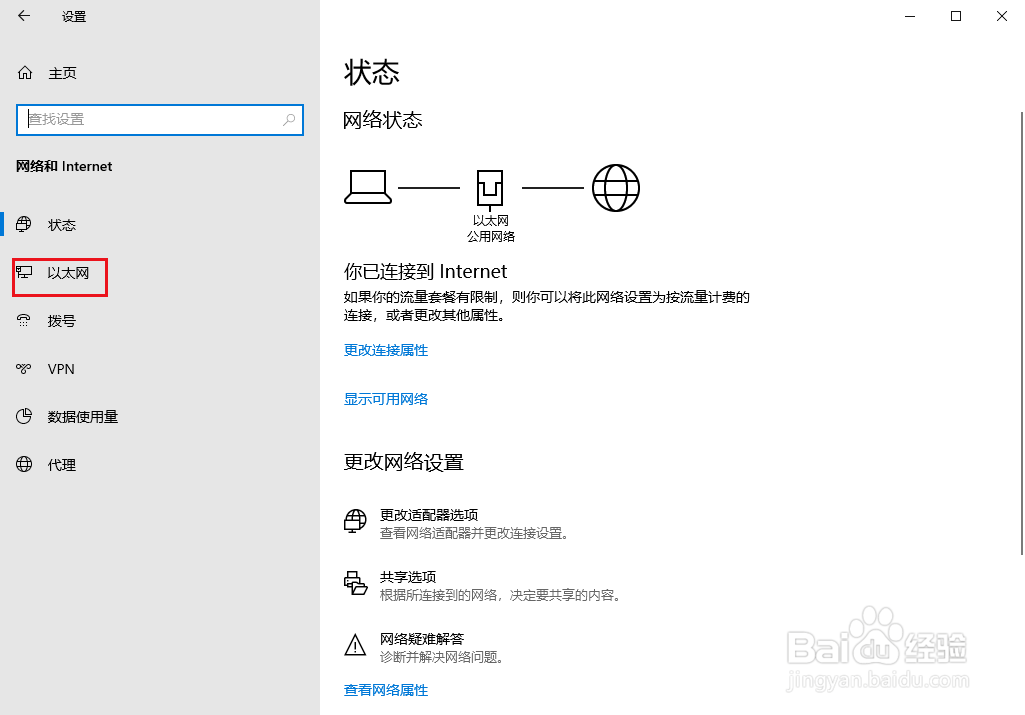
4、点击右侧windows防火墙。

5、弹出对话框,点击使用中的网络。
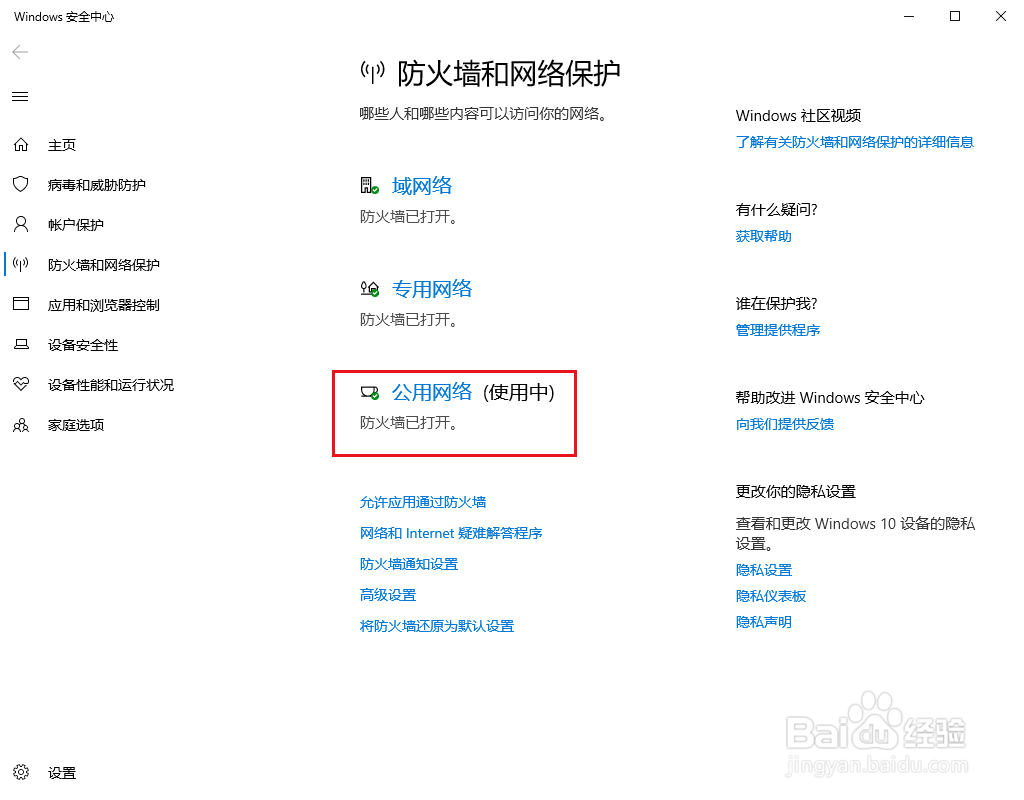
6、进入后,点击开关。

7、关闭防火墙后,电脑右下角弹出提示信息,windows防火墙已关闭,设置完成。

时间:2026-04-24 06:38:20
1、打开开始菜单,点击设置。
2、弹出对话框,点击网络和Internet。
3、弹出对话框,点击以太网。
4、点击右侧windows防火墙。
5、弹出对话框,点击使用中的网络。
6、进入后,点击开关。
7、关闭防火墙后,电脑右下角弹出提示信息,windows防火墙已关闭,设置完成。
