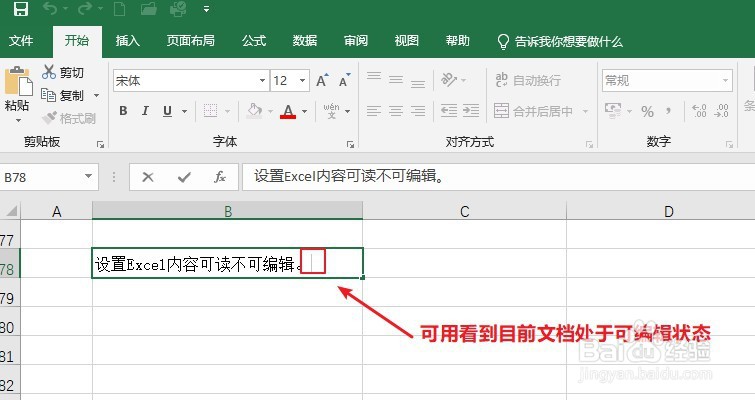
1、创建一个Excel文档,双击打开进入编辑页面,并输入数据。
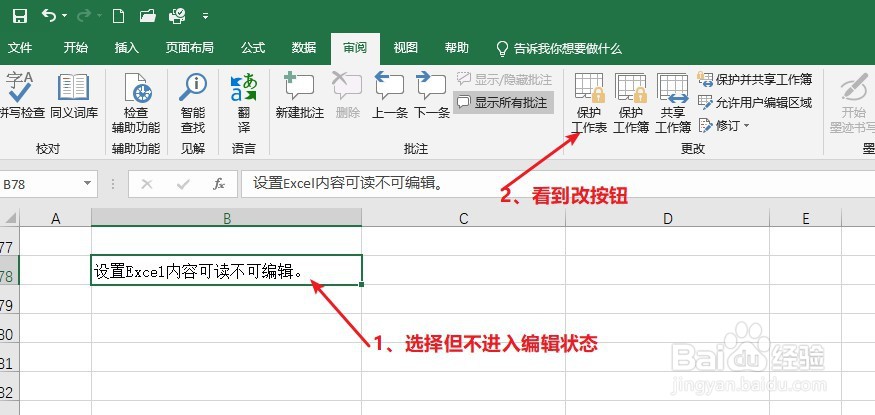
2、选择目标单元格,点击“审阅”菜单,在“更改”区域可用看到“保护工作表”按钮。
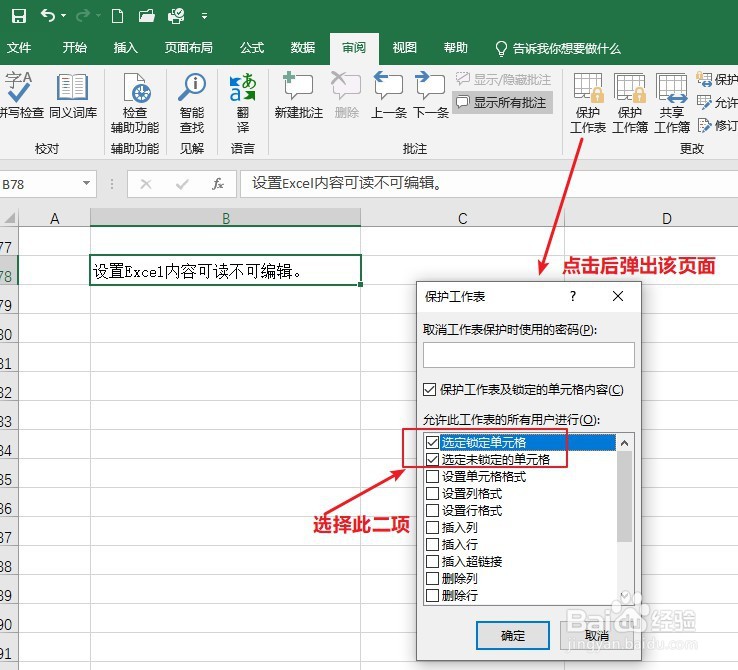
3、点击“保护工作表”按钮,在弹出的页面中勾选“选定锁定单元格”与“选定为锁定的单元格”两项。
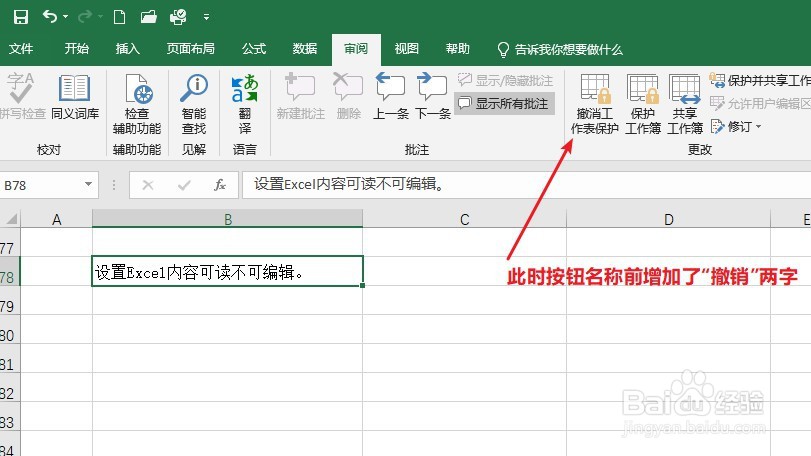
4、点击“确定”按钮后,设置保护成功,此时按钮名称变成“撤销保护工作表”。
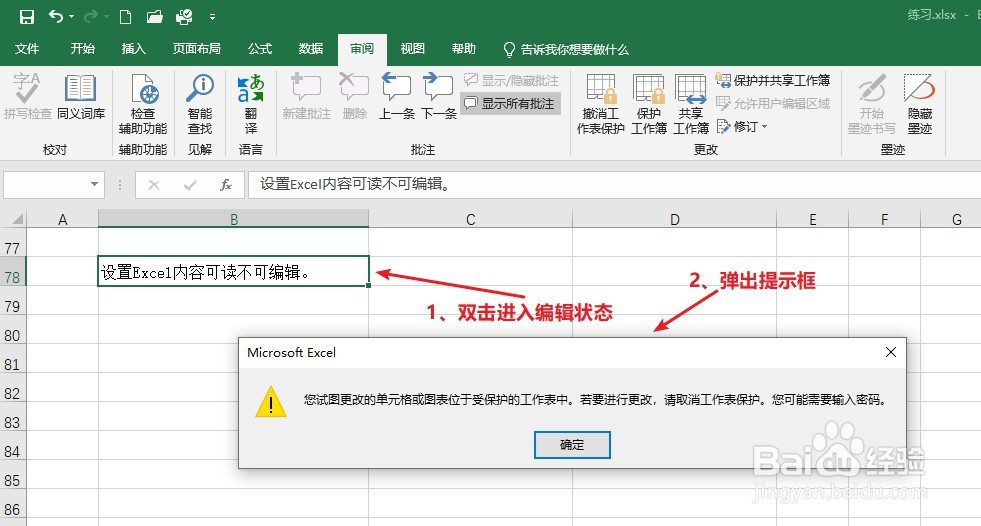
5、此时双击任何单元格试图进入编辑状态,系统都会弹出提示框信息。
时间:2026-04-23 04:03:29
1、创建一个Excel文档,双击打开进入编辑页面,并输入数据。
2、选择目标单元格,点击“审阅”菜单,在“更改”区域可用看到“保护工作表”按钮。
3、点击“保护工作表”按钮,在弹出的页面中勾选“选定锁定单元格”与“选定为锁定的单元格”两项。
4、点击“确定”按钮后,设置保护成功,此时按钮名称变成“撤销保护工作表”。
5、此时双击任何单元格试图进入编辑状态,系统都会弹出提示框信息。
