1、这就是我们最终完成的效果,漂亮吧,那我们就开始一步一步的来做吧

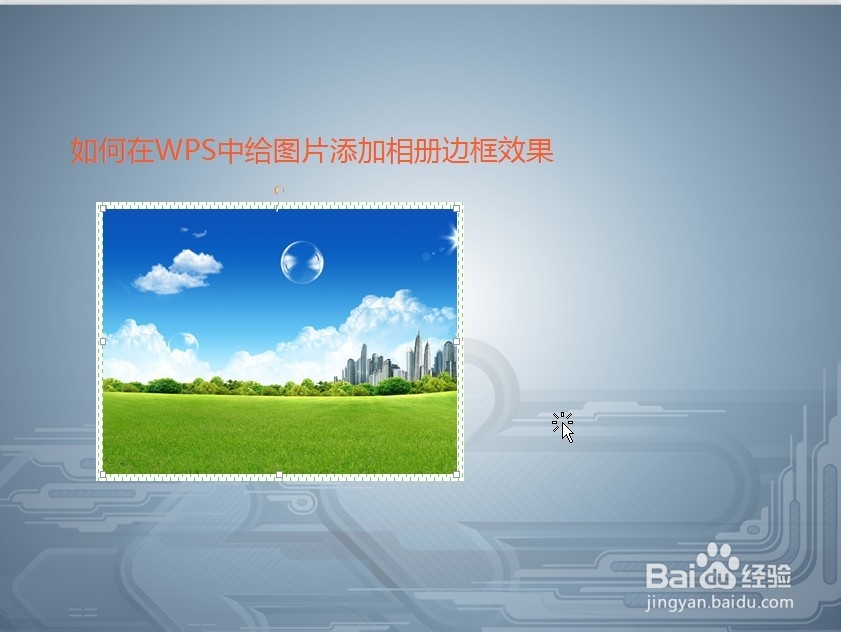
2、在PPT中插入一张图片,这时图片没有任何效果

3、单击图片弹出对象设置对话框,选择带图案线条

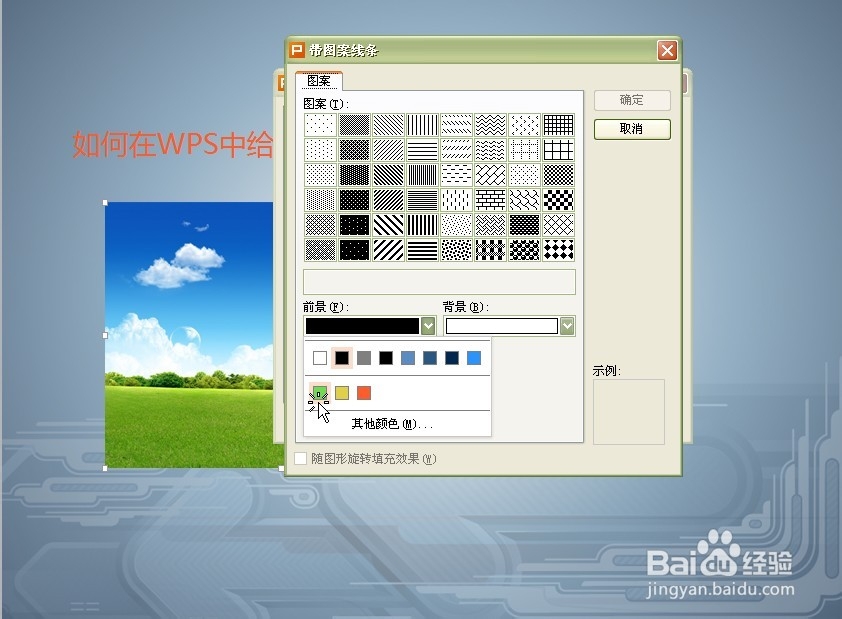
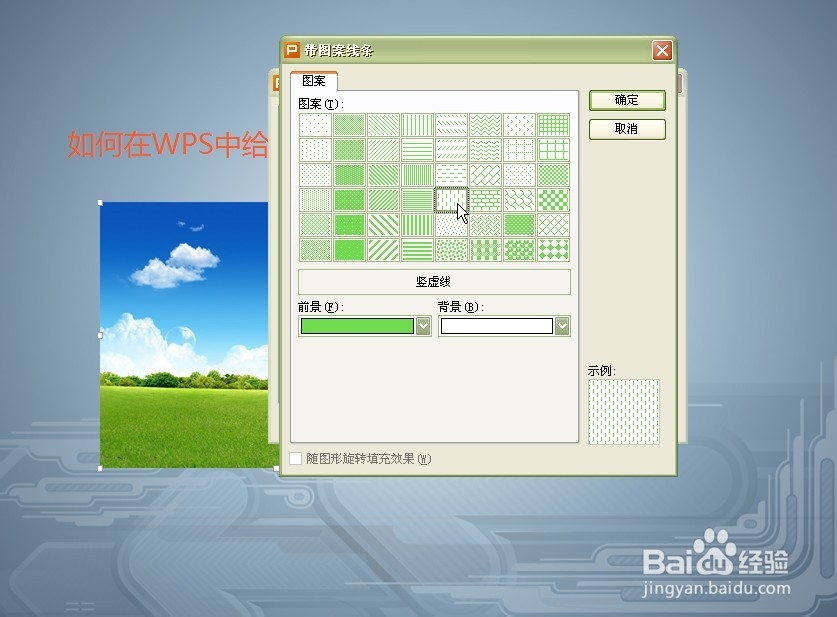
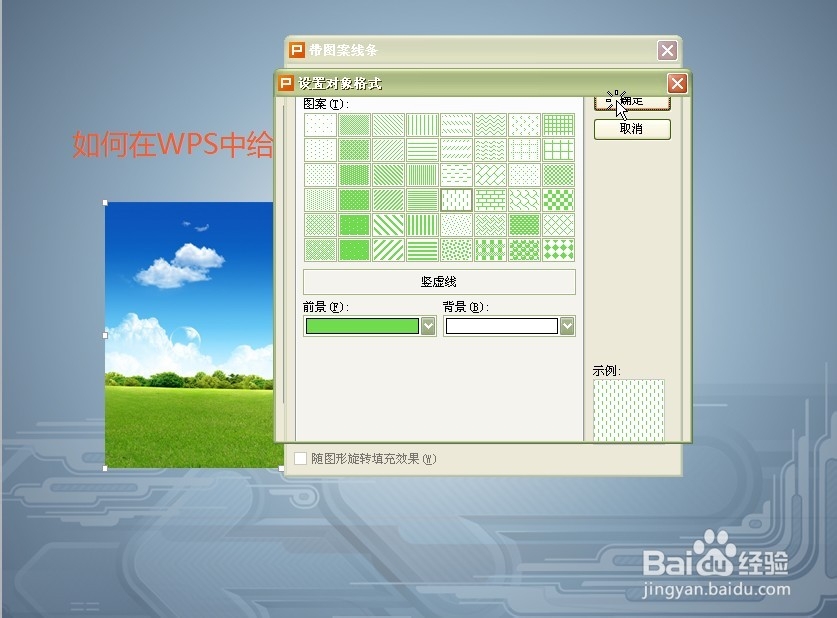
4、选择图案的前景颜色和背景颜色,同时选择自己喜欢的图案
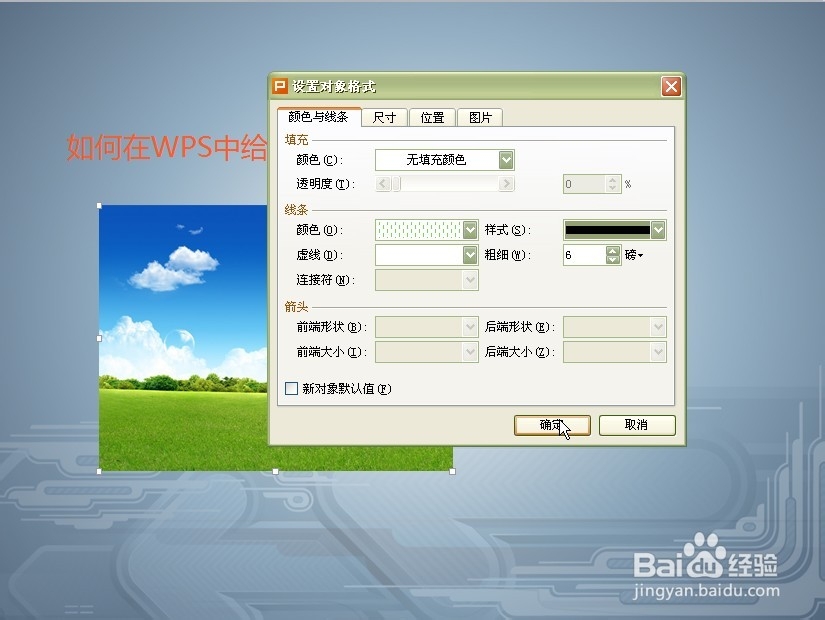
5、选择线条大小,一般选择最粗的6磅

6、点击确定,我们的相框效果就完成了,简单吧
时间:2026-04-23 06:44:37
1、这就是我们最终完成的效果,漂亮吧,那我们就开始一步一步的来做吧
2、在PPT中插入一张图片,这时图片没有任何效果
3、单击图片弹出对象设置对话框,选择带图案线条
4、选择图案的前景颜色和背景颜色,同时选择自己喜欢的图案
5、选择线条大小,一般选择最粗的6磅
6、点击确定,我们的相框效果就完成了,简单吧
