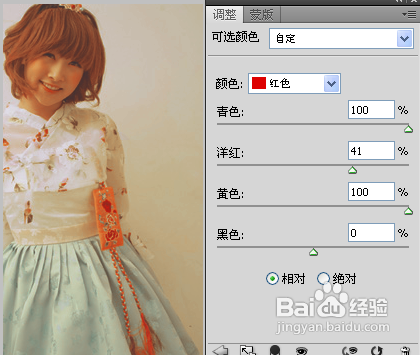
ps调出甜美的日系朦胧灰调美女图

 时间:2026-02-14 21:28:43

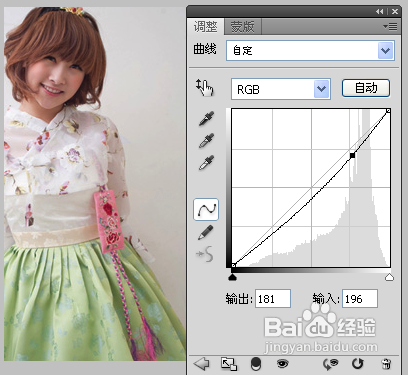
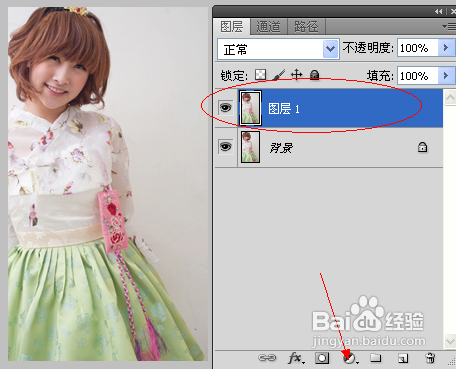
1、首先我们打开photoshop软件 ,载入原图素材 。 ctrl+j复制背景图层得到图层1 。我们点击图层下方的黑白按钮创建 曲线 调整图层 。
ps调出甜美的日系朦胧灰调美女图

2、曲线调整图层,调整其RBG数值后的 效果图。

ps调出甜美的日系朦胧灰调美女图

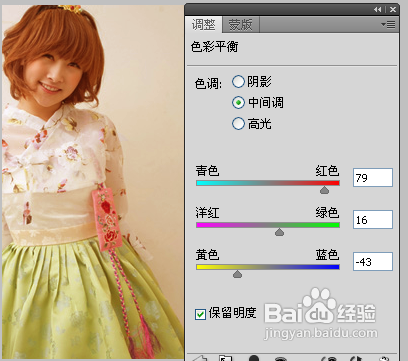
3、点击原来的黑白按钮继续创建色彩平衡 调整图层,调整中间调数值 。效果如下
ps调出甜美的日系朦胧灰调美女图

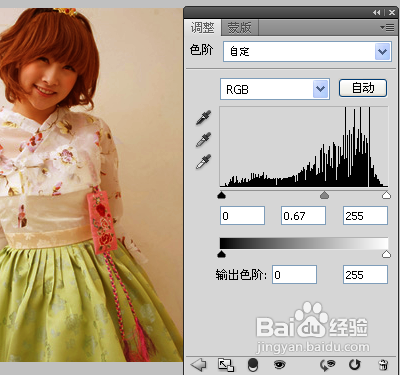
4、点击黑白图层 继续创建 色阶调整图层 。效果如图

ps调出甜美的日系朦胧灰调美女图

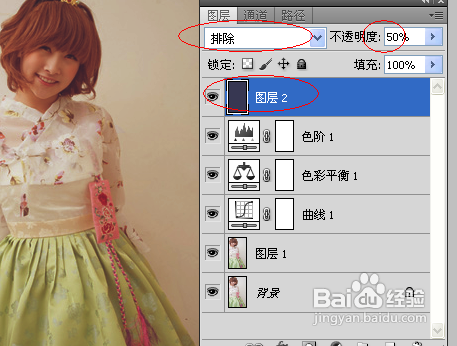
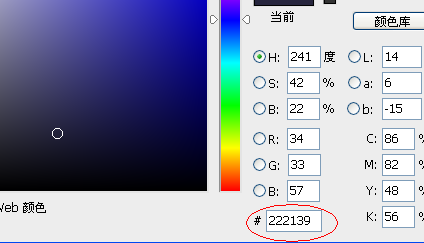
5、点击黑白按钮旁边的旁边的按钮,新建空白图层 填充颜色 。

ps调出甜美的日系朦胧灰调美女图

ps调出甜美的日系朦胧灰调美女图

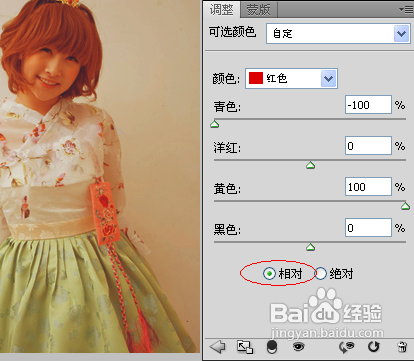
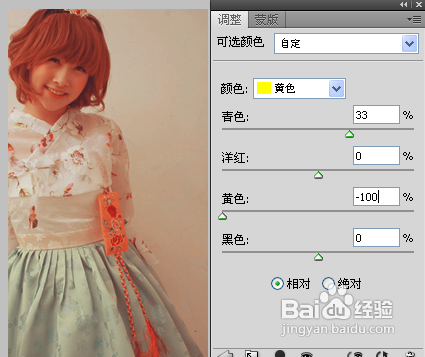
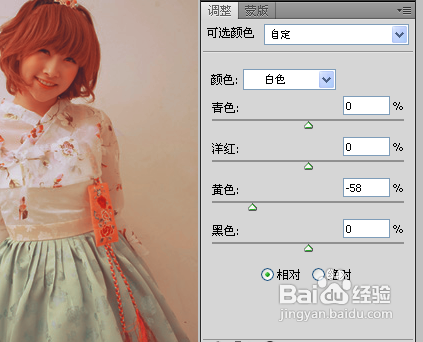
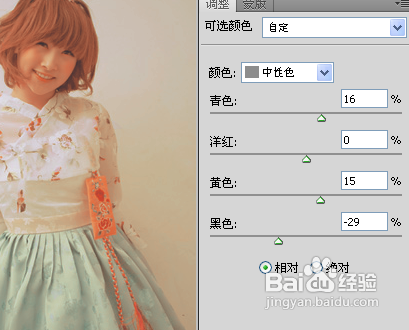
6、黑白按钮,创建 可选颜色 调整图层 。 调整各通道数值 。

ps调出甜美的日系朦胧灰调美女图

ps调出甜美的日系朦胧灰调美女图

ps调出甜美的日系朦胧灰调美女图

ps调出甜美的日系朦胧灰调美女图

7、再次创建 可选颜色调整 图层 。将图片上的红色减少。

ps调出甜美的日系朦胧灰调美女图

ps调出甜美的日系朦胧灰调美女图

8、最终效果图

ps调出甜美的日系朦胧灰调美女图

  • (最新版)商标地址变更详细流程
  • 喷漆房废气处理方案
  • 如何变更商标注册地址?
  • 水性乳胶漆用增白剂提高白度的具体操作方法
  • 塑料造粒是怎么添加荧光增白剂的?
  • 热门搜索
    张家界旅游多少钱 云南昆明旅游景点 大连的旅游景点 秘鲁旅游 安徽旅游网 韩国旅游团 贵州省旅游地图 梅州旅游景点大全 德国旅游攻略 武汉周边旅游景点大全