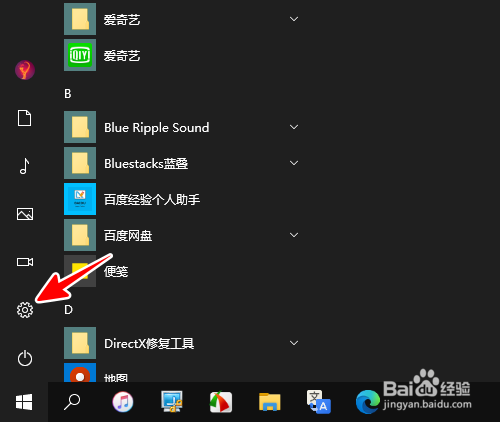
1、鼠标点击左下角的 Win 图标,再点击设置图标。
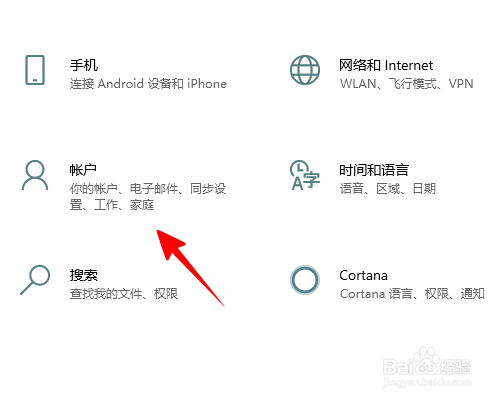
2、在设置中点击“帐户”。
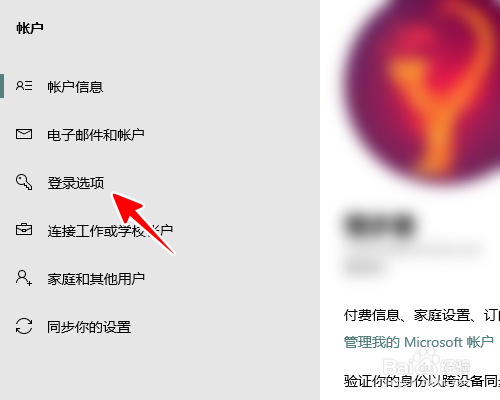
3、点击“登录选项”。
4、点击“Windows Hello PIN”。

5、点击“删除”。
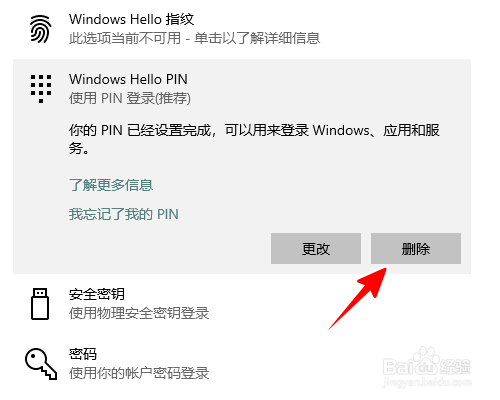
6、再次点击“删除”。

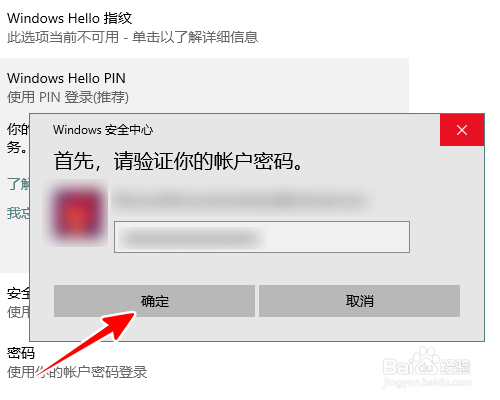
7、输入帐户密码,点击“确定”即可。
8、总结
1、点击Win图标,再点击设置图标
2、点击“帐户”-“登录选项”-“Windows Hello PIN”
3、点击“删除”后再点击“删除”
4、输入帐户密码,点击“确定”即可
时间:2026-04-25 10:01:34
1、鼠标点击左下角的 Win 图标,再点击设置图标。
2、在设置中点击“帐户”。
3、点击“登录选项”。
4、点击“Windows Hello PIN”。
5、点击“删除”。
6、再次点击“删除”。
7、输入帐户密码,点击“确定”即可。
8、总结
1、点击Win图标,再点击设置图标
2、点击“帐户”-“登录选项”-“Windows Hello PIN”
3、点击“删除”后再点击“删除”
4、输入帐户密码,点击“确定”即可
