WPS office手机版文档如何插入和调整图片

 时间:2024-10-28 18:53:55

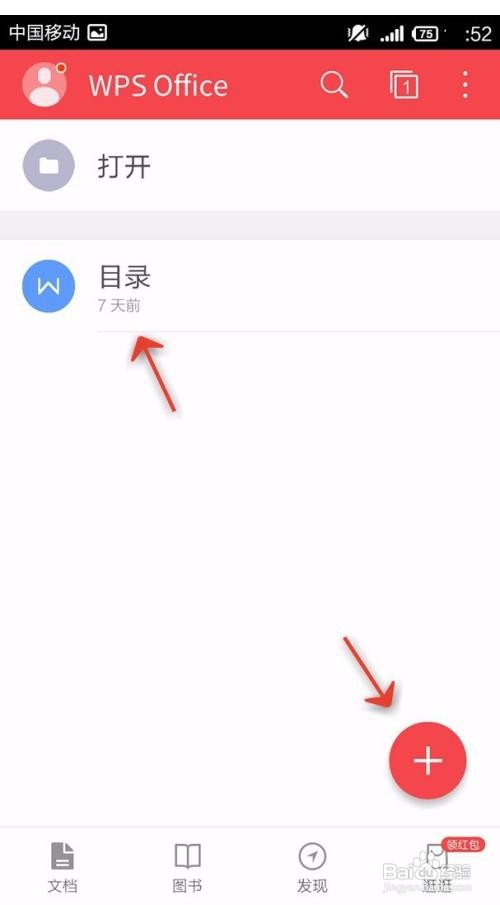
1、点击打开手机上的WPS office。
WPS office手机版文档如何插入和调整图片

2、选择点击右下方的加号,新建文档

WPS office手机版文档如何插入和调整图片

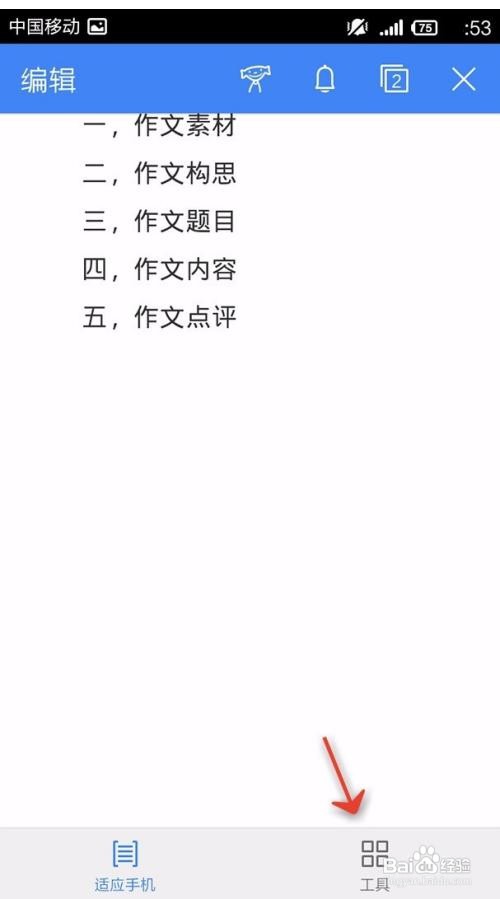
3、再点击“工具”

WPS office手机版文档如何插入和调整图片

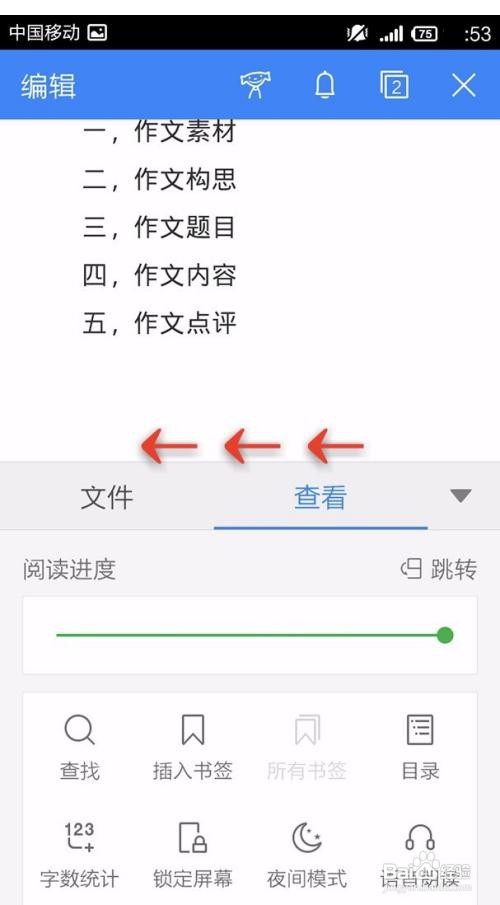
4、屏幕向左拉动选项卡

WPS office手机版文档如何插入和调整图片

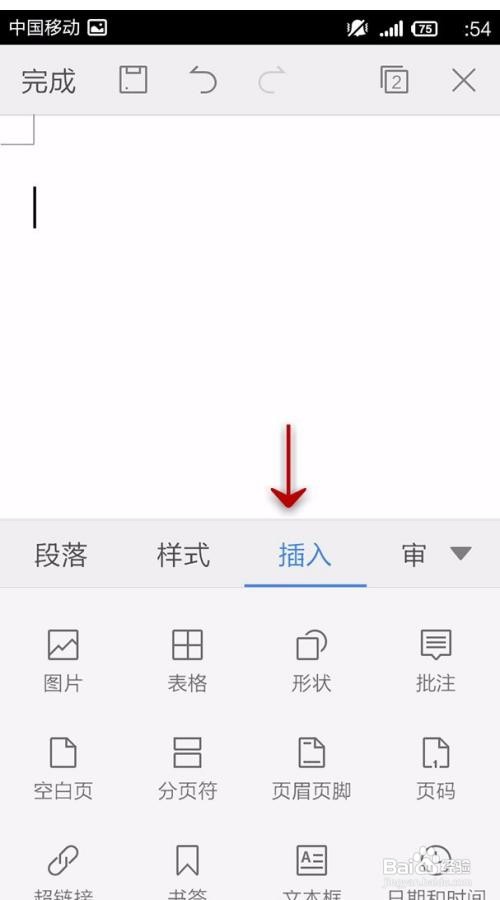
5、然后点击“插入”

WPS office手机版文档如何插入和调整图片

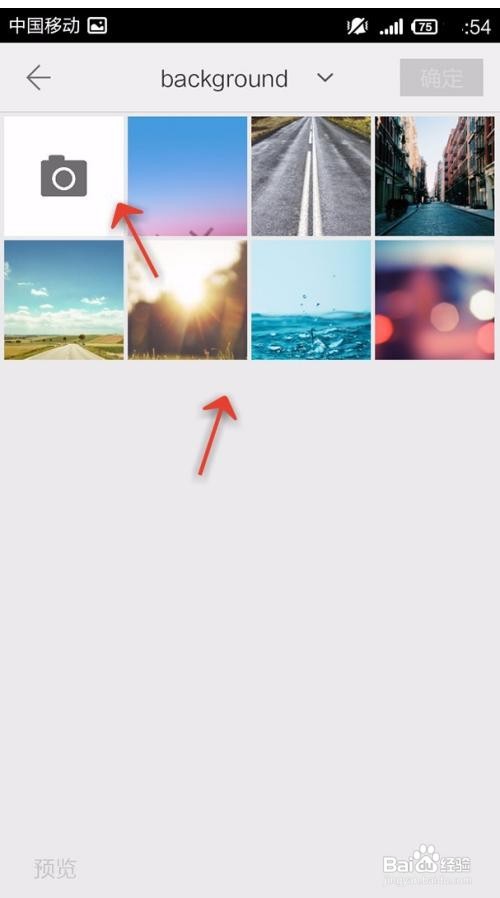
6、点击“图片”,并选择相册里图片或拍照一张

WPS office手机版文档如何插入和调整图片

7、选择完成,点击确定

WPS office手机版文档如何插入和调整图片

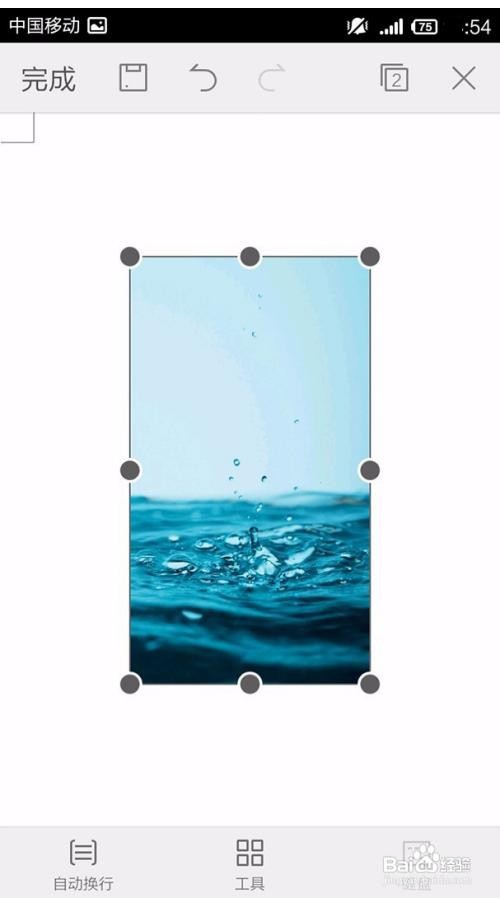
8、图片就会插入到文档

WPS office手机版文档如何插入和调整图片

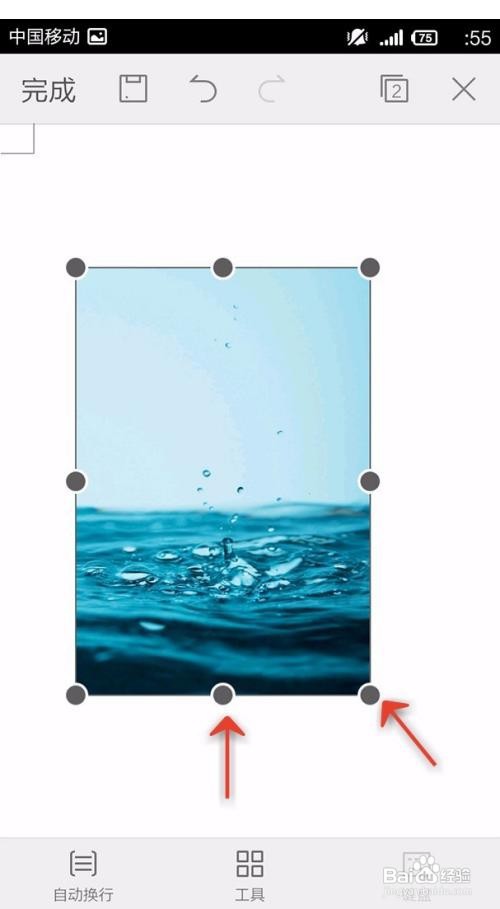
9、点击角或边的圆点,调整图片的大小和形状,如图

WPS office手机版文档如何插入和调整图片

10、点击确定,即可完成。

WPS office手机版文档如何插入和调整图片
  • 手机wps怎么把图片放大
  • 手机wps表格中图片怎么调整大小
  • 怎么把图片导入到wps文档
  • wps怎样把图片变成word文档
  • 在WPS文档中怎么修改文字大小
  • 热门搜索
    湛江旅游攻略 辰山植物园旅游攻略 五家渠旅游 聊斋旅游区 旅游年卡一卡通景点 东北三省旅游攻略 江西赣州旅游景点 宁波旅游节 秦皇岛市旅游局 四川有哪些旅游景点