如何在ppt中给云形添加薄雾浓云渐变色

 时间:2026-02-14 16:55:41

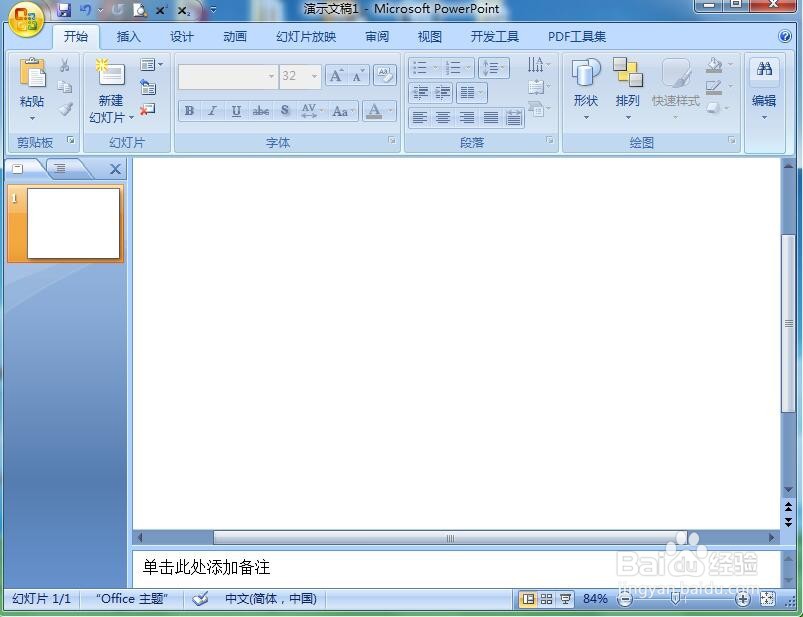
1、打开powerpoint,将单击此处添加标题和副标题两个输入框删除,出现一个空白页面;
如何在ppt中给云形添加薄雾浓云渐变色

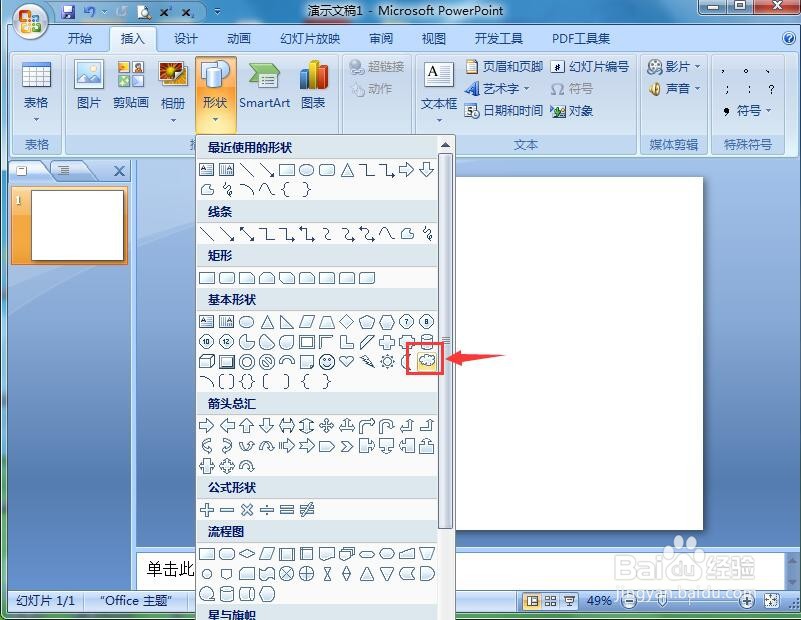
2、点击插入菜单,选择形状工具;

如何在ppt中给云形添加薄雾浓云渐变色

3、在基本形状选择云形;

如何在ppt中给云形添加薄雾浓云渐变色

4、按下鼠标左键,拖动鼠标,画出一个云形;

如何在ppt中给云形添加薄雾浓云渐变色

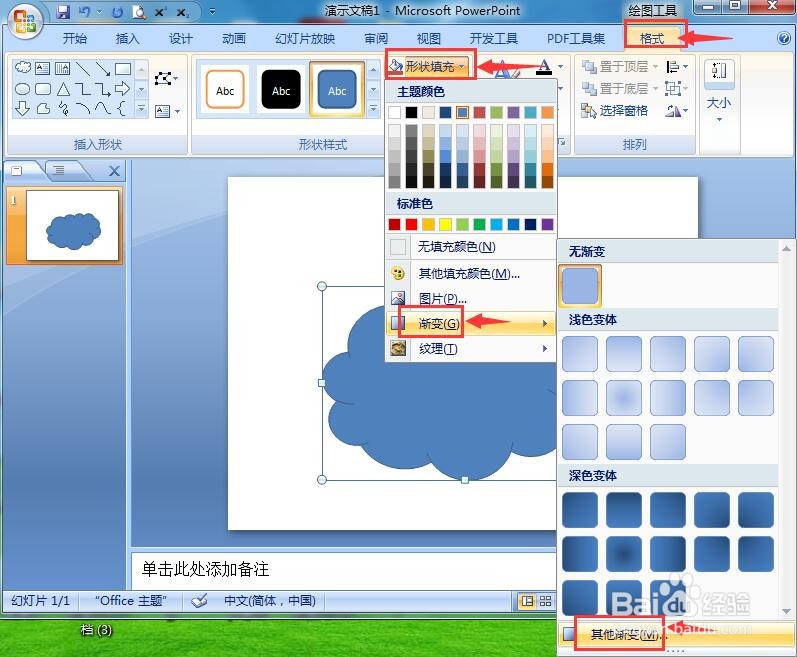
5、点击格式,在形状填充中选择渐变,点击其他渐变;

如何在ppt中给云形添加薄雾浓云渐变色

6、选择渐变填充,在预设颜色中点击薄雾浓云样式,按关闭;

如何在ppt中给云形添加薄雾浓云渐变色

7、我们就在powerpoint中给云形添加上了薄雾浓云渐变色。

如何在ppt中给云形添加薄雾浓云渐变色

1、打开powerpoint,点击插入,选择形状工具;

2、在基本形状中点击并绘制一个云形;

3、点击形状填充,选择渐变里的其他渐变;

4、选择渐变填充,在预设颜色中点击薄雾浓云,按关闭。

  • PPT幻灯片的背景渐变填充为“薄雾浓云”
  • 如何将幻灯片背景预设为薄雾浓云底纹为角部辐射
  • ppt幻灯片怎么改为两栏内容
  • 如何在word中给梯形添加三维薄雾浓云效果
  • ppt如何设置百叶窗切换效果
  • 热门搜索
    去海边旅游必备物品 英国旅游景点 春节旅游线路 厦门旅游攻略住宿 成都自由行旅游攻略 法国旅游地图 韶关丹霞山旅游攻略 山东蓬莱旅游 墨江旅游 巴厘岛旅游景点