如何将图片批量处理成同样大小

 时间:2026-02-14 23:10:46

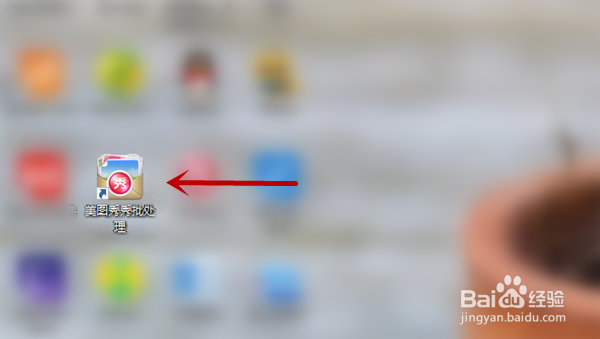
1、打开笔记本桌面,找到并打开【美图秀秀批处理】

如何将图片批量处理成同样大小

2、进入到美图秀秀批处理首页,点击【添加多张图片】

如何将图片批量处理成同样大小

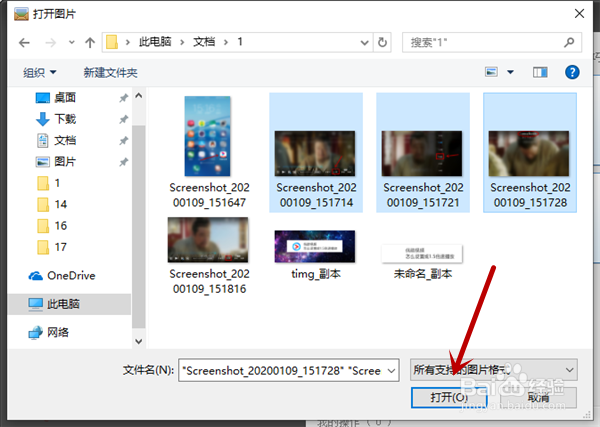
3、选择添加的图片,再点击【打开】。

如何将图片批量处理成同样大小

4、进入到如下页面,点击页面右侧的【修改尺寸】

如何将图片批量处理成同样大小

5、设定好宽度和高度,选择保持原图比例,再点击【覆盖原图】,然后点击【保存】。

如何将图片批量处理成同样大小

6、页面上弹出一个提示对话框,点击【确定覆盖】。

如何将图片批量处理成同样大小

7、页面提示批处理完成,图片批量处理成了同样的大小。

如何将图片批量处理成同样大小

1、1、打开【美图秀秀批处理】,点击【添加多张图片】

2、选择添加的图片,再点击【打开】

3、点击页面右侧的【修改尺寸】

4、设定好宽度和高度,选择保持原图比例,再点击【覆盖原图】,然后点击【保存】。

5、弹出的提示对话框中,点击【确定覆盖】

  • 怎么样把一组图片批量裁剪为相同的尺寸大小
  • 正确沏茶的方法
  • 新版的WPS软件怎样导出PDF文件?
  • 怎样消除恐惧心理
  • 345浏览器在哪打开广告拦截功能
  • 热门搜索
    白石山旅游攻略 旅游线路报价 北京旅游指南 湛江旅游地图 洛阳旅游景点大全 石家庄旅游团 一起旅游网 重庆 旅游 文明旅游 云南省旅游地图