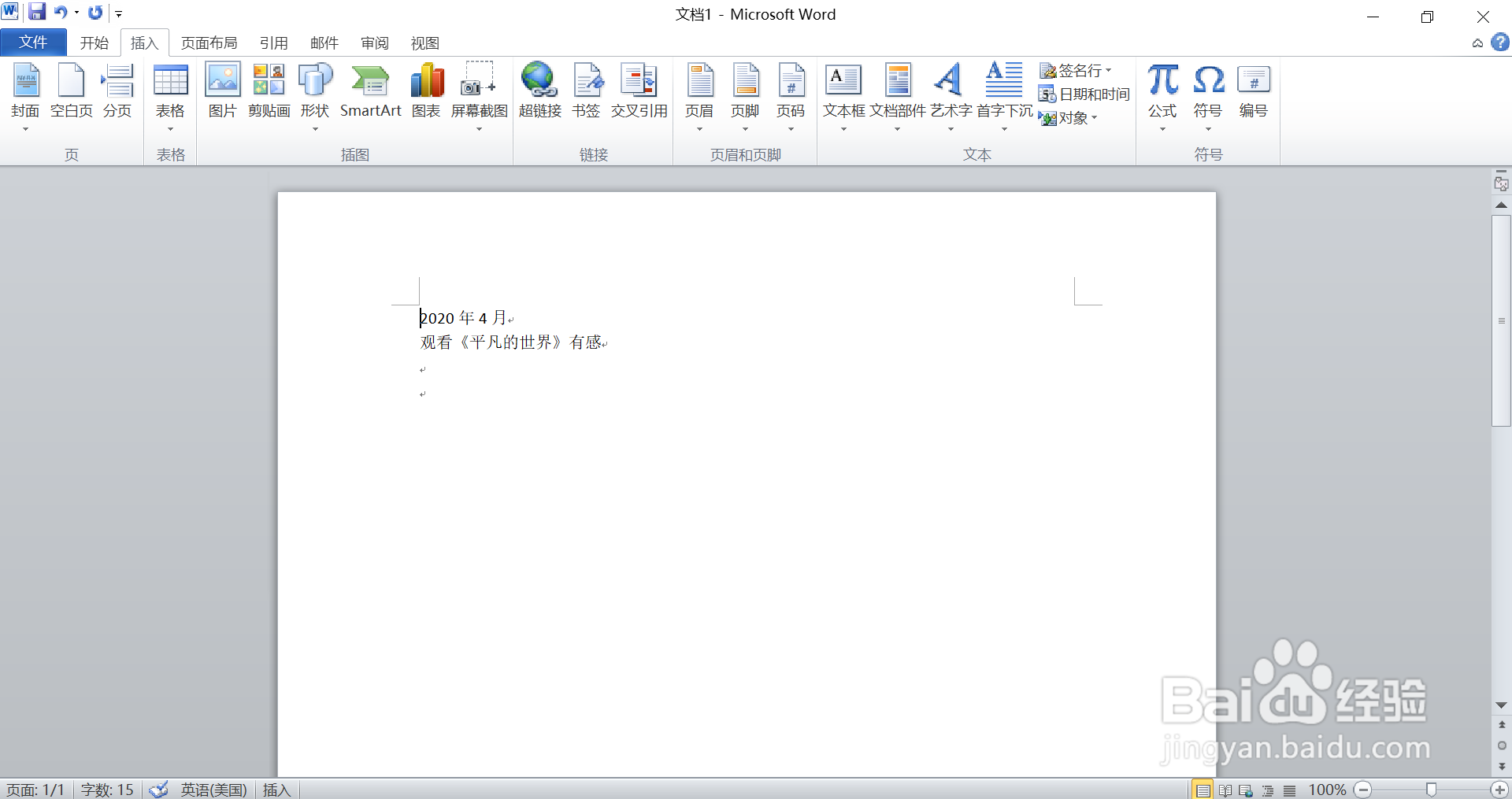
1、首先打开我们的Word文档。

2、在我们的素材内容前点击,然后点击“页面布局"。
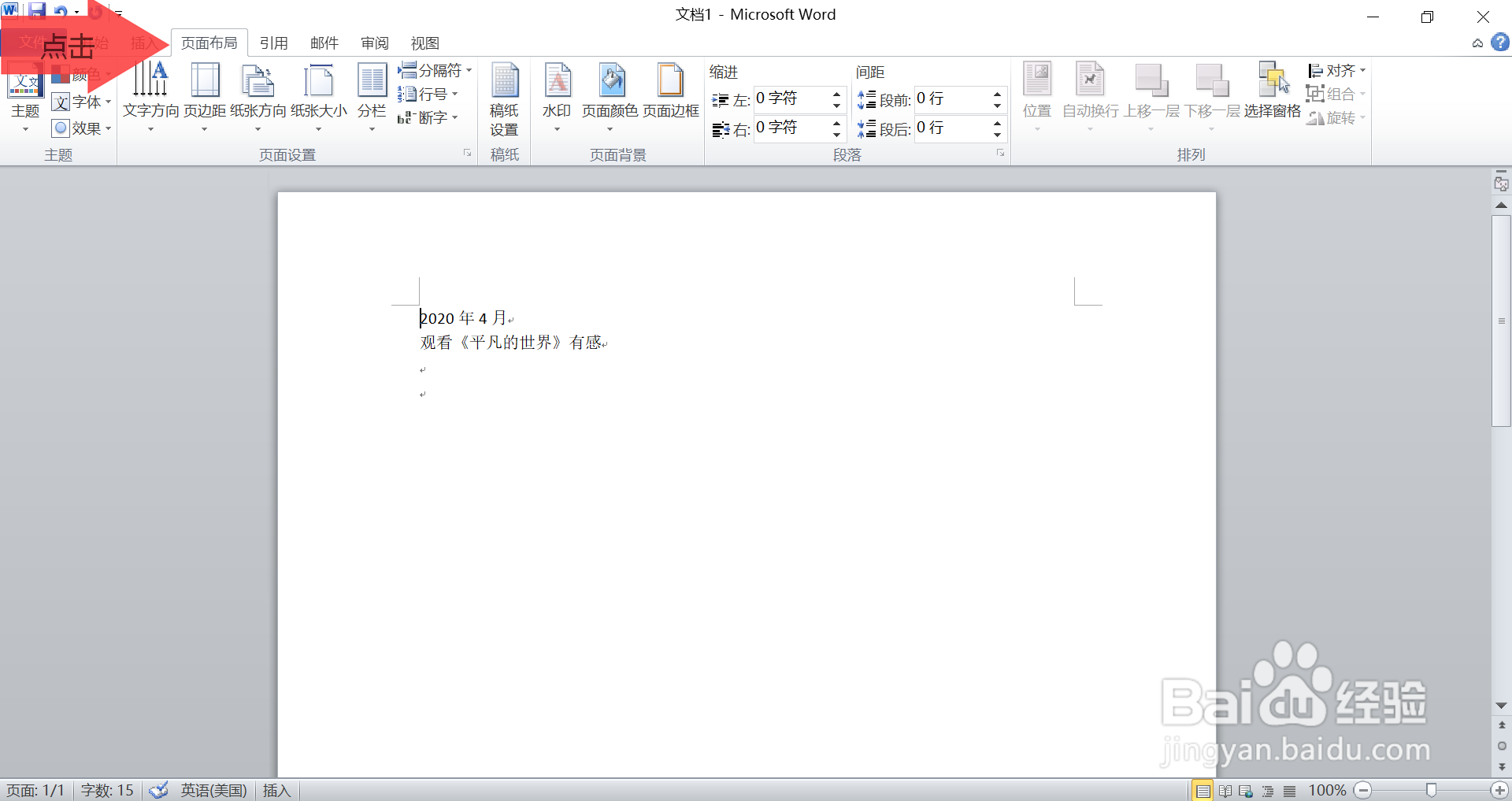
3、再点击“分栏”旁边的“分隔符”,然后点击“分节符”(注意,一定是分节符)下面的”下一页“。


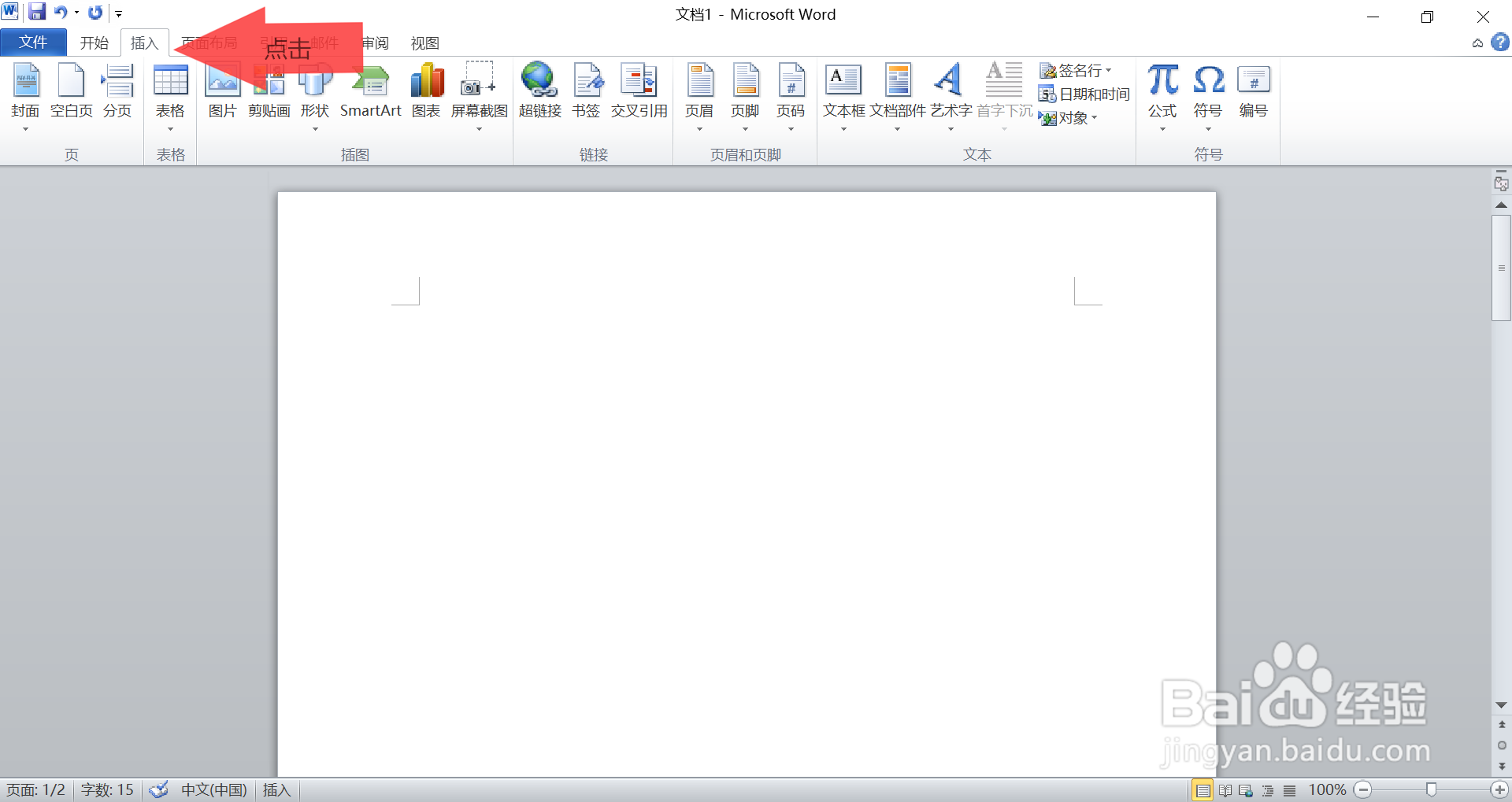
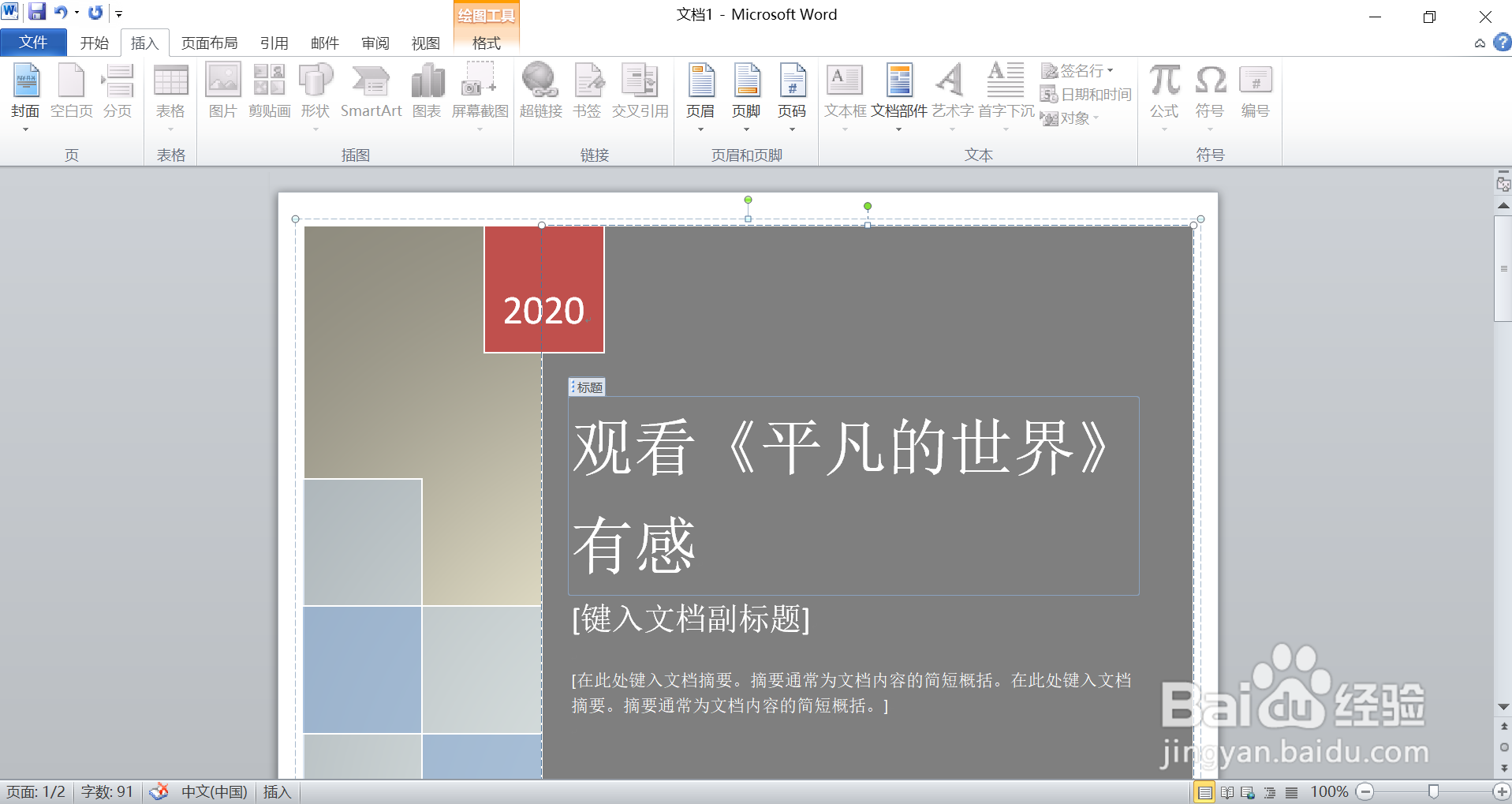
4、然后在上方得到的新的一页点击“插入”,再点击最左侧的“封面”。

5、选择一个你喜欢的封面,然后将你的素材添加到封面上(为了美观,可以调节文字的大小,颜色,样式等)。
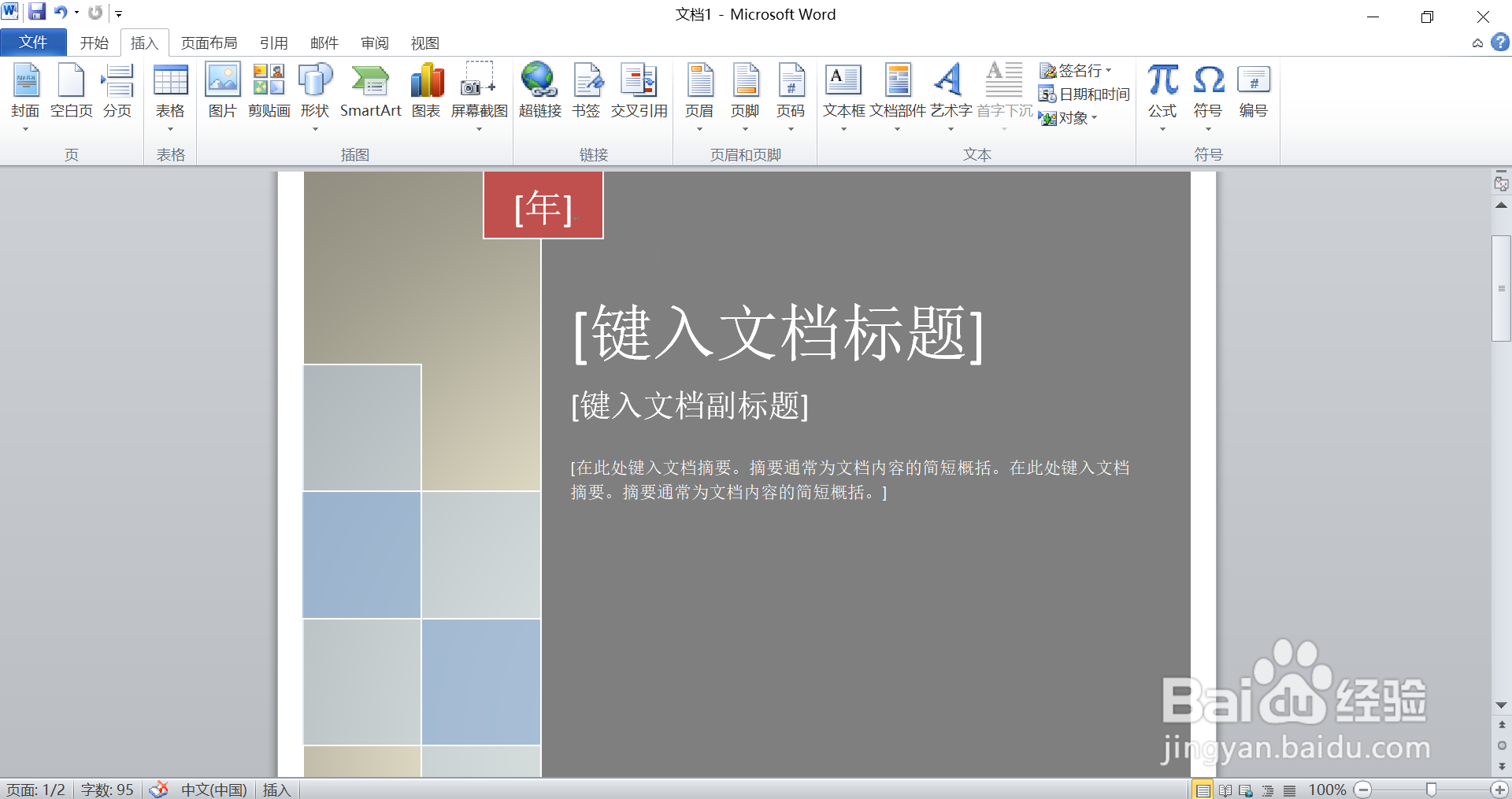
6、最后我们就得到了“利用素材内容为文档制作出“封面页”并独占一页”。
1、首先打开我们的Word文档。
2、在我们的素材内容前点击,然后点击“页面布局"。
3、再点击“分栏”旁边的“分隔符”,然后点击“分节符”(注意,一定是分节符)下面的”下一页“。
4、然后在上方得到的新的一页点击“插入”,再点击最左侧的“封面”。
5、选择一个你喜欢的封面,然后将你的素材添加到封面上(为了美观,可以调节文字的大小,颜色,样式等)。
