WPF如何给窗体添加图标

 时间:2026-02-12 07:06:37

1、首先打开Visual Studio,新建一个WPF程序,如下图所示

WPF如何给窗体添加图标

2、接下来右键WPF项目,选择属性选项,如下图所示

WPF如何给窗体添加图标

3、接着点击图标和清单下面的三个点的按钮,如下图所示

WPF如何给窗体添加图标

4、然后选择icon图标上传到项目下面,如下图所示

WPF如何给窗体添加图标

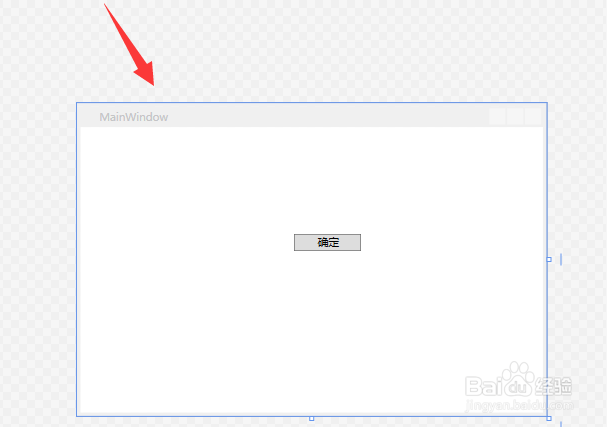
5、接下来选中WPF窗体,如下图所示

WPF如何给窗体添加图标

6、然后在属性面板中找到公共下面的Icon,选择上传的图标,如下图所示

WPF如何给窗体添加图标

7、最后运行程序就可以看到窗体左上角有图标了,如下图所示

WPF如何给窗体添加图标

1、1,打开Visual Studio,新建一个WPF程序

2,右键WPF项目,选择属性选项

3,点击图标和清单下面的三个点的按钮

4,选择icon图标上传到项目下面

5,选中WPF窗体

6,在属性面板中找到公共下面的Icon,选择上传的图标

7,运行程序就可以看到窗体左上角有图标了

  • Python编程:怎么获取系统的环境变量
  • ubuntu虚拟机中增强功能安装
  • Jquery如何取得DIV里面的多个IMG并设置它们的值
  • windows11怎么自动重新安装?
  • eclipse左侧项目栏不见了怎么办?
  • 热门搜索
    黑龙江旅游地图 广西旅游局 河北省旅游景点大全 深圳南澳岛旅游攻略 遂宁旅游景点 浦城旅游 丹东旅游团 华山旅游路线 长白山旅游路线 杭州旅游攻略一日游